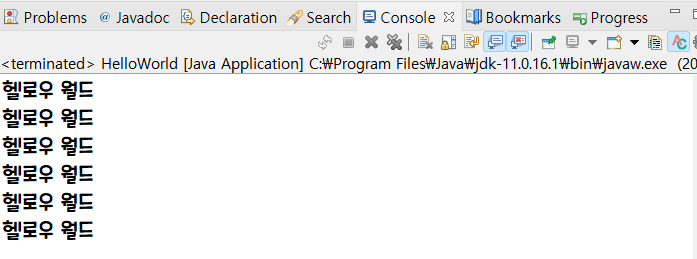
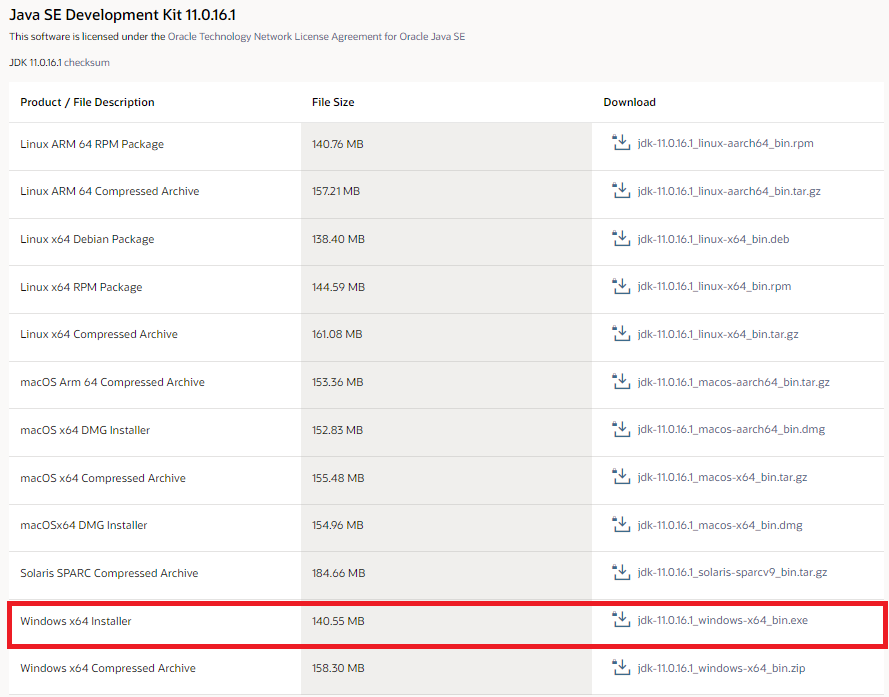
1. Oracle JDK 11 설치
오라클 사이트에 회원가입이 되어있어야 다운로드가 가능하다.
https://www.oracle.com/kr/java/technologies/javase/jdk11-archive-downloads.html
Java Archive Downloads - Java SE 11 | Oracle 대한민국
WARNING: These older versions of the JRE and JDK are provided to help developers debug issues in older systems. They are not updated with the latest security patches and are not recommended for use in production. For production use Oracle recommends downlo
www.oracle.com
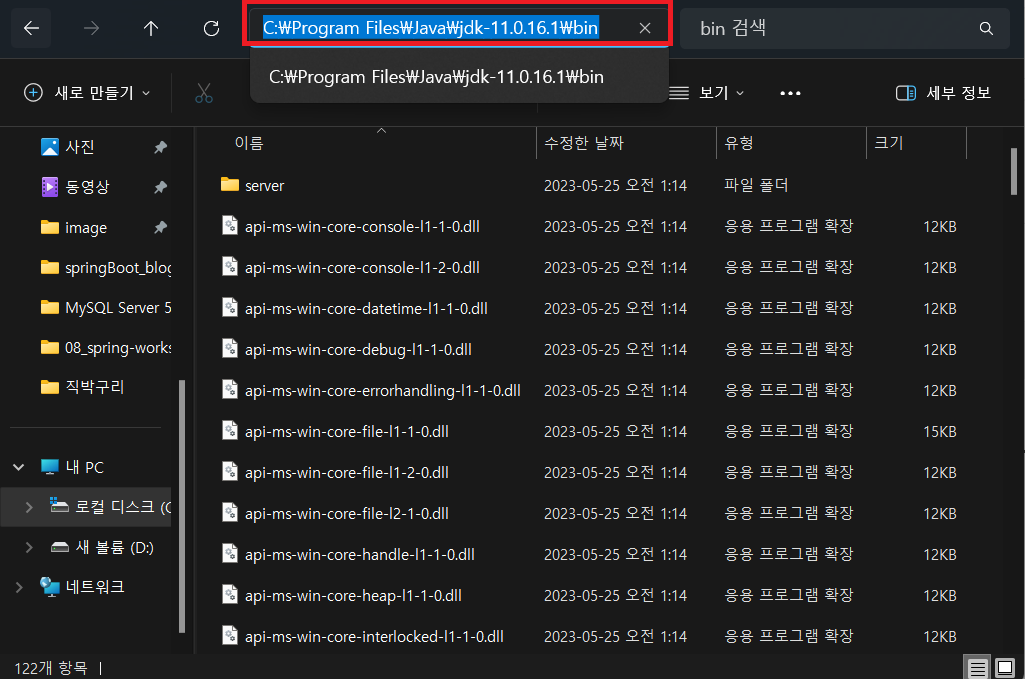
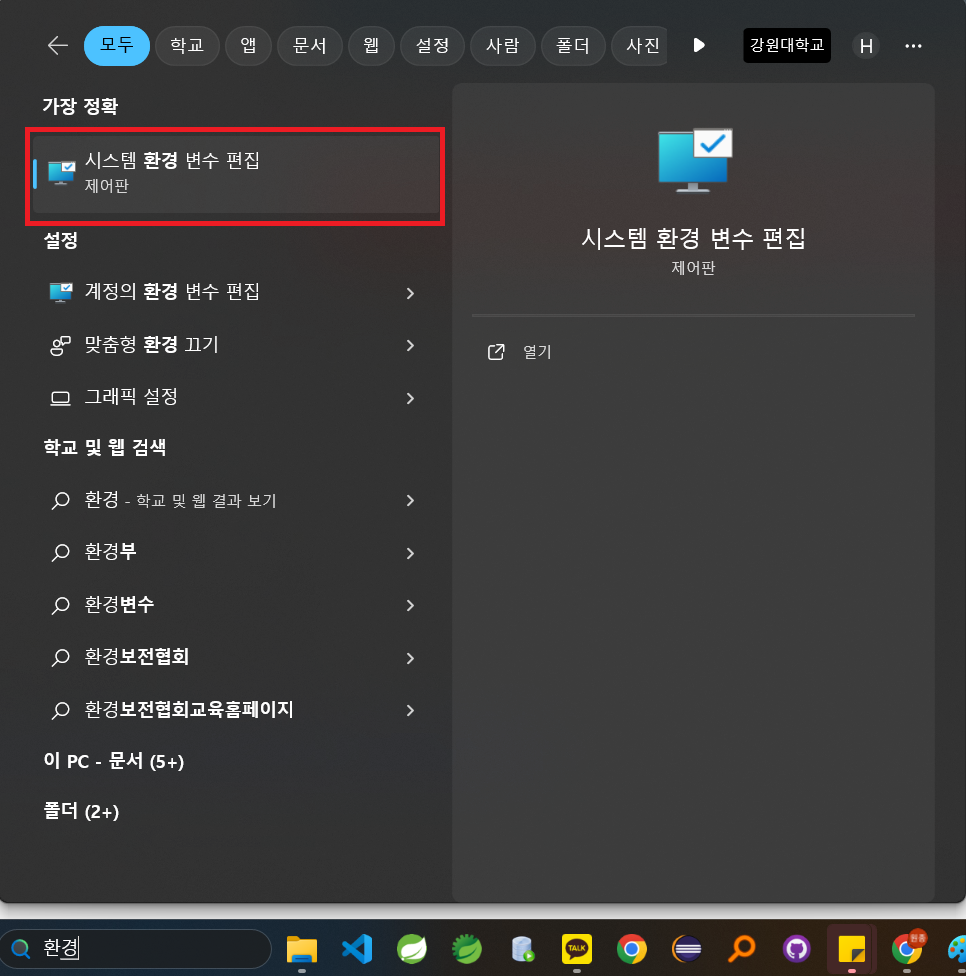
환경변수 설정하기
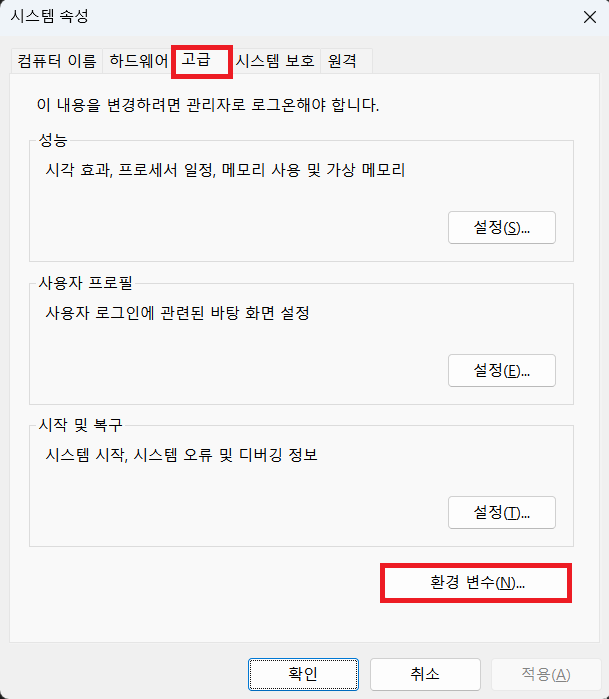
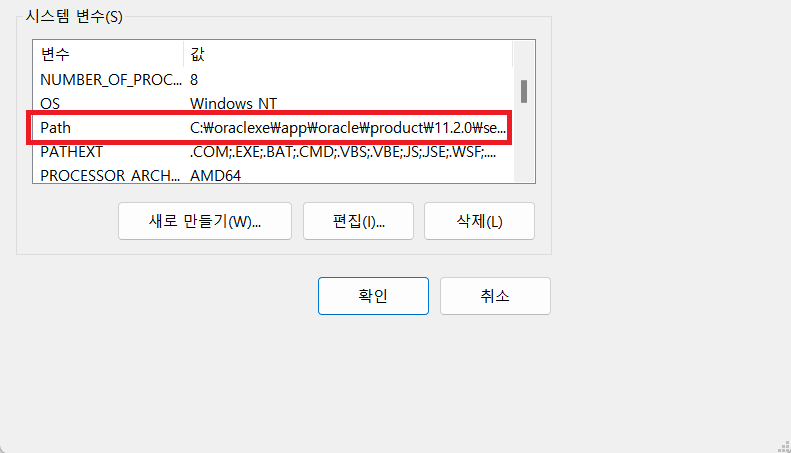
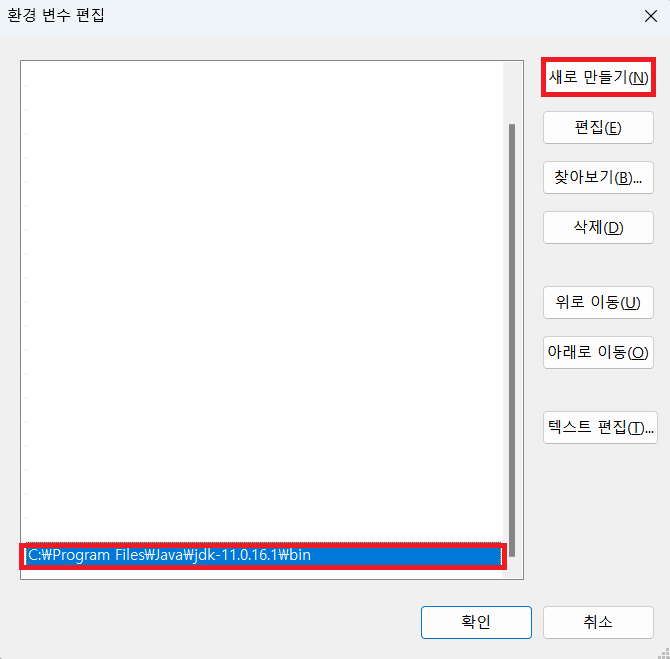
2. MySQL 5.7 설치
https://dev.mysql.com/downloads/windows/installer/5.7.html
MySQL :: Download MySQL Installer
Note: MySQL 8.0 is the final series with MySQL Installer. As of MySQL 8.1, use a MySQL product's MSI or Zip archive for installation. MySQL Server 8.1 and higher also bundle MySQL Configurator, a tool that helps configure MySQL Server.
dev.mysql.com
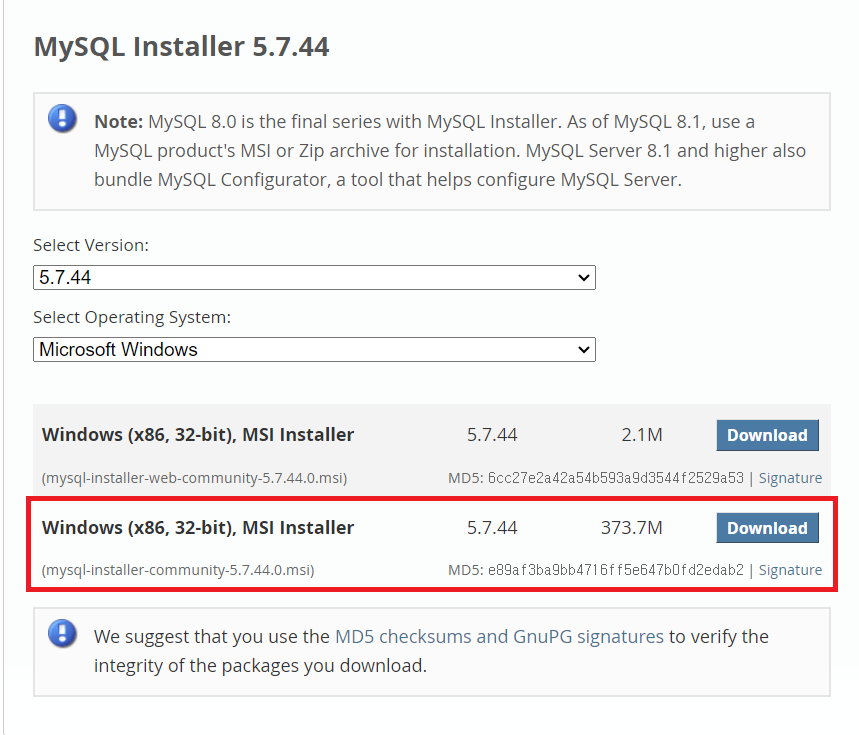
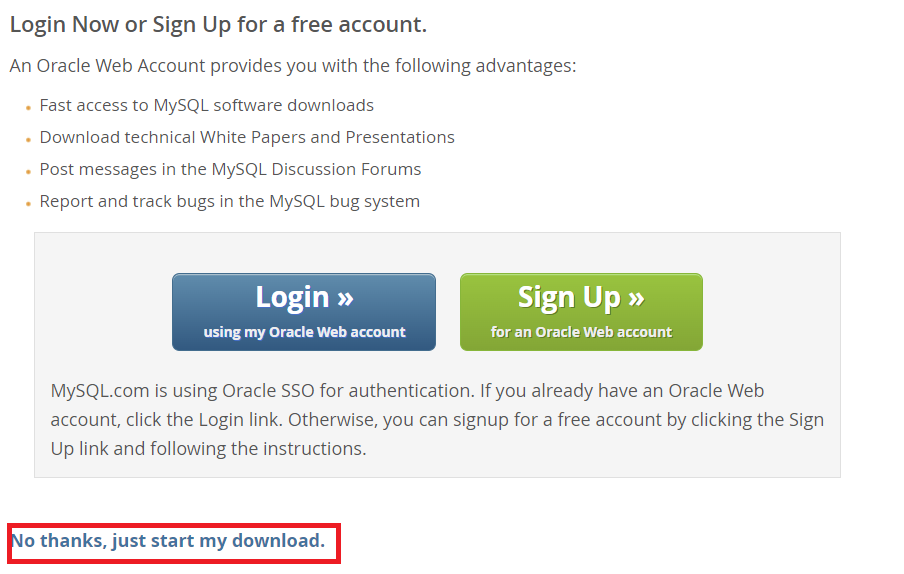
mysql-installer 실행
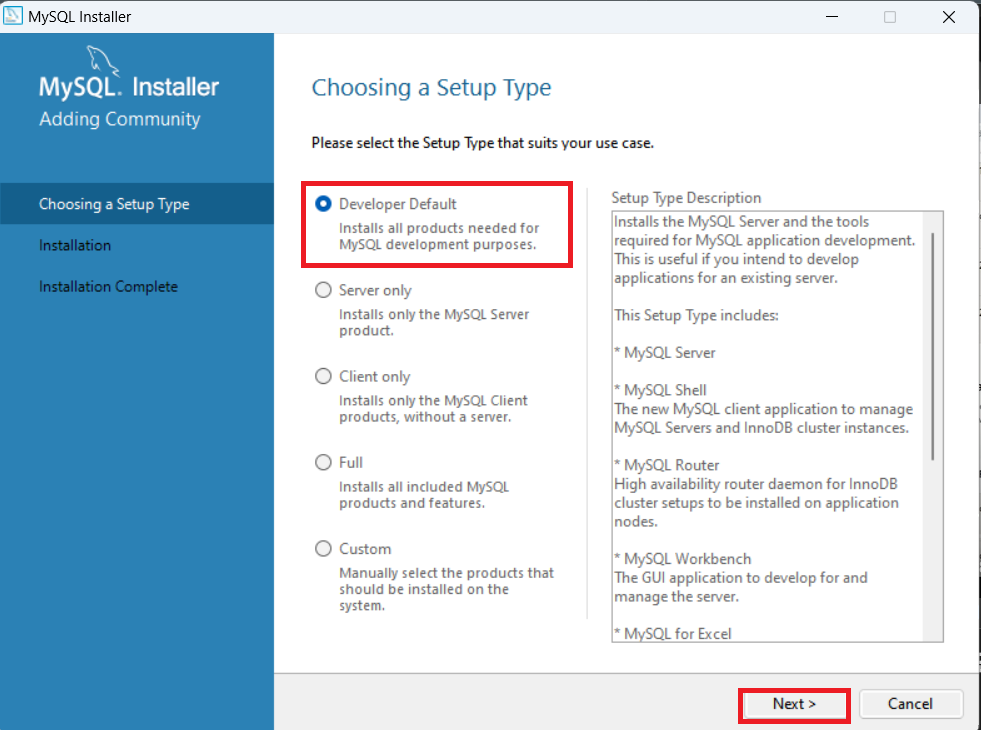
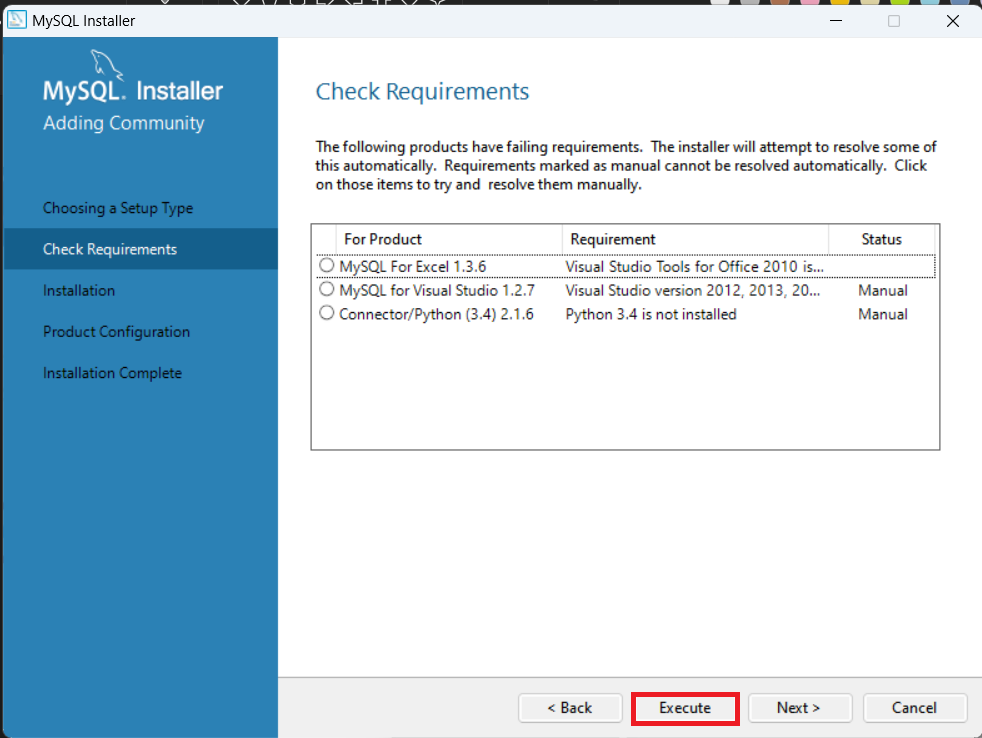

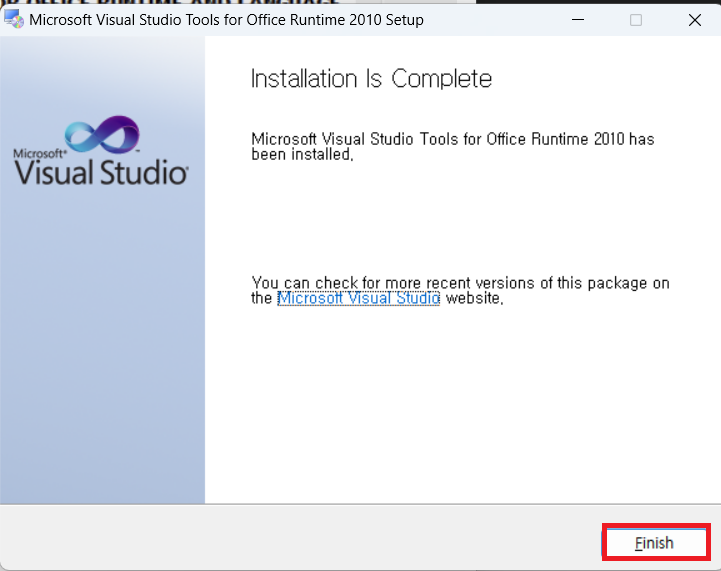

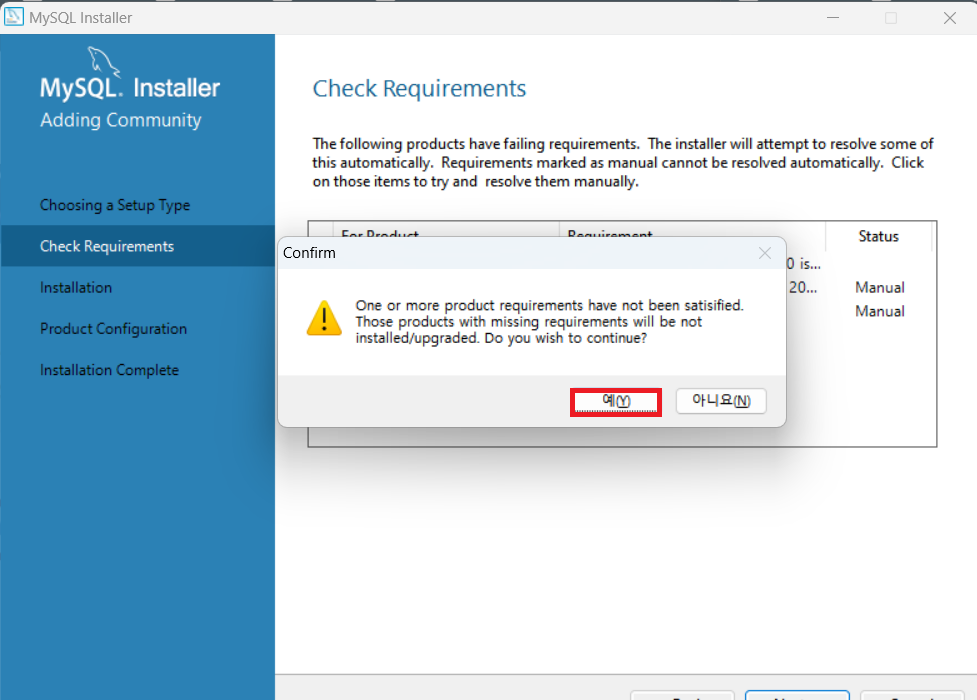
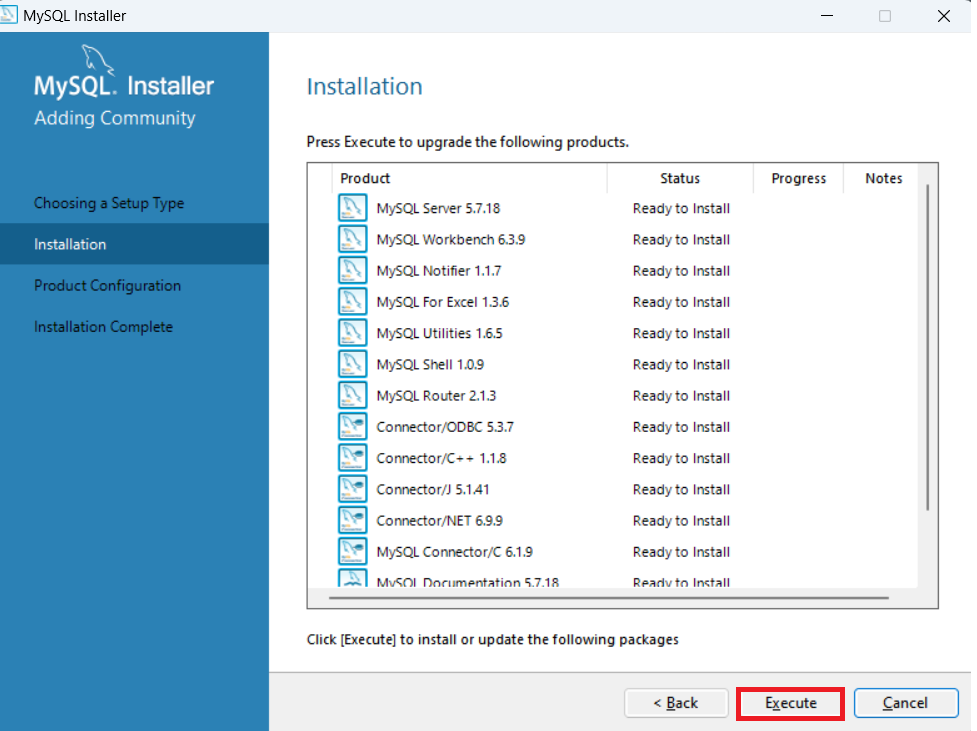
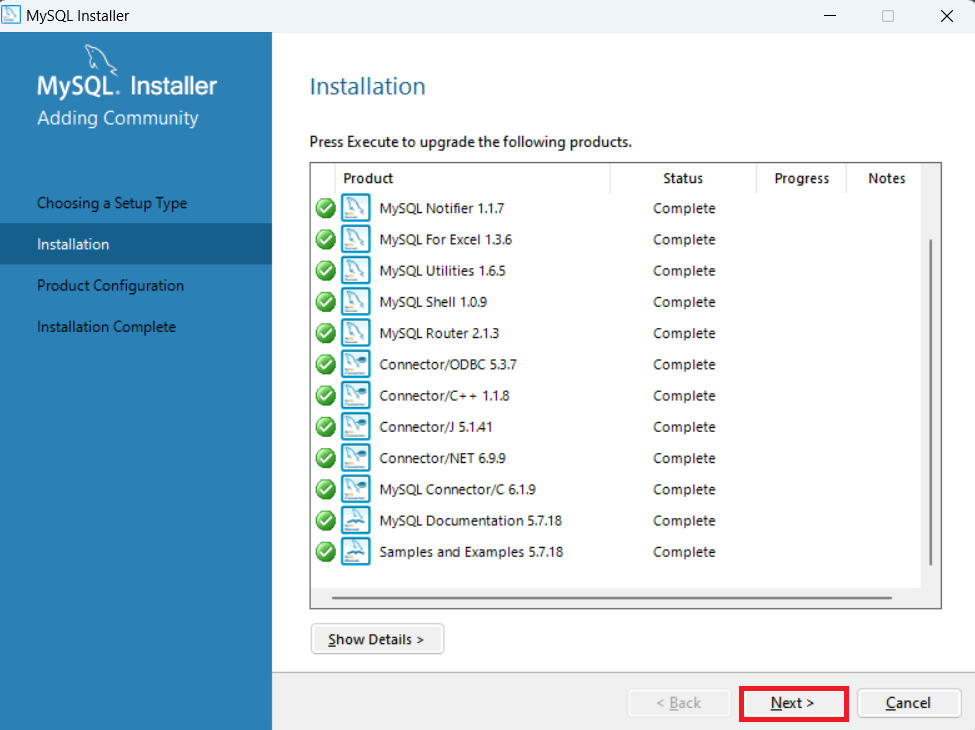
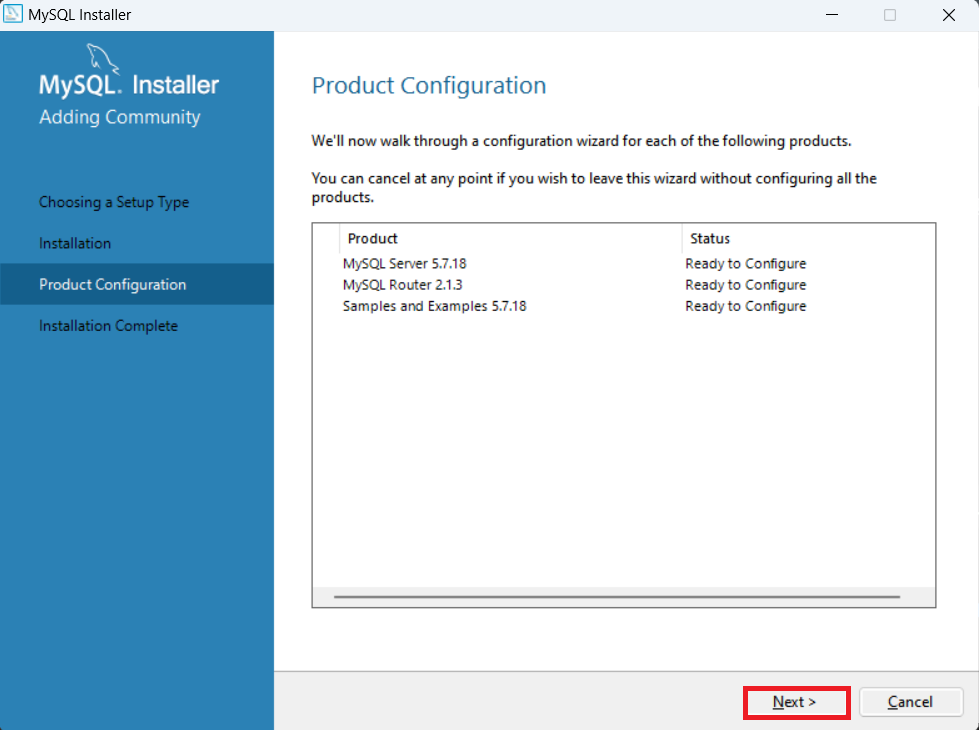

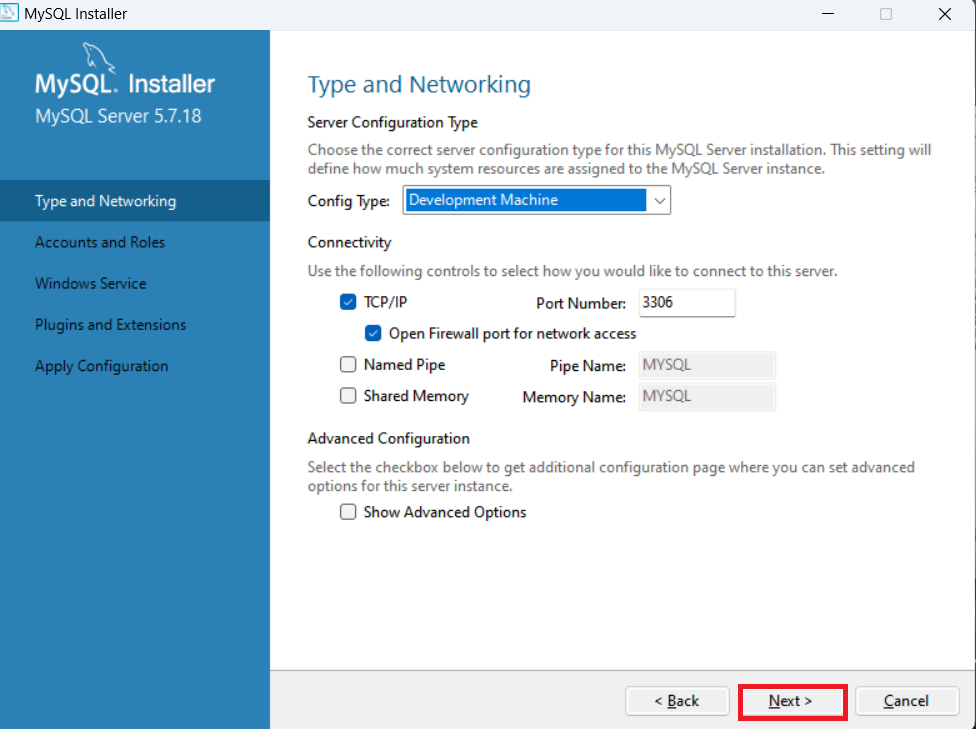
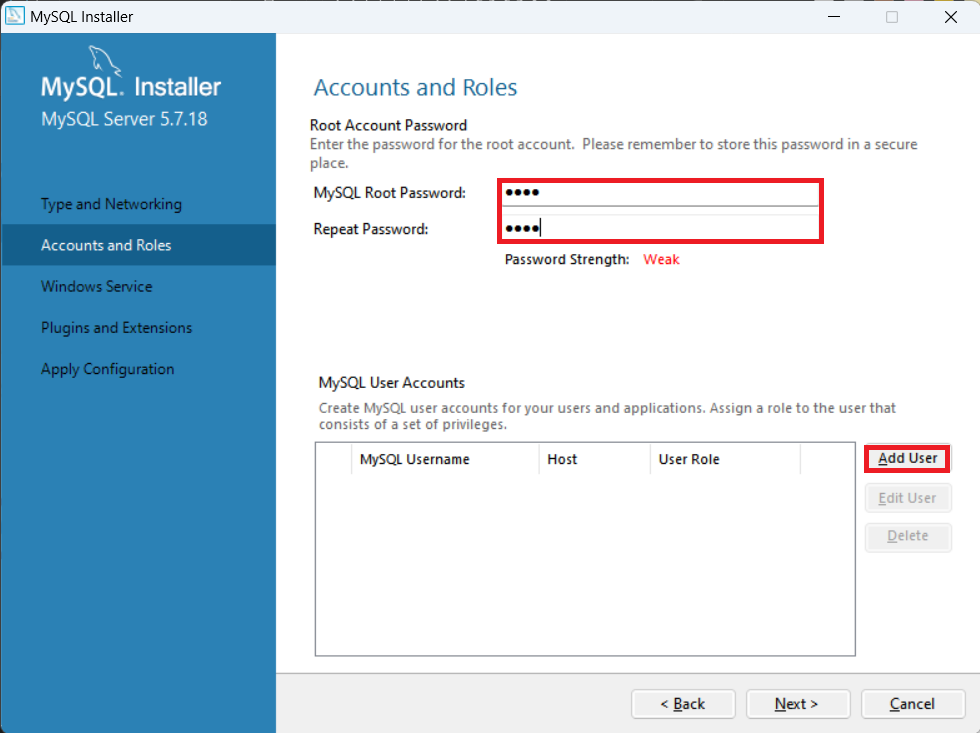
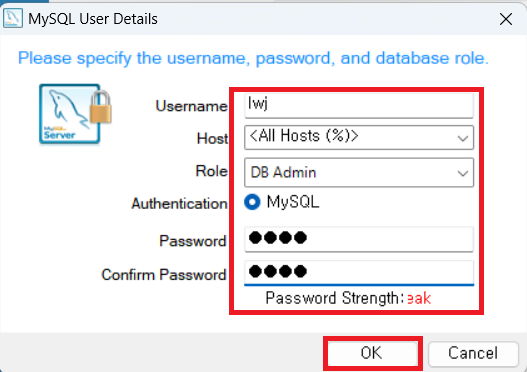
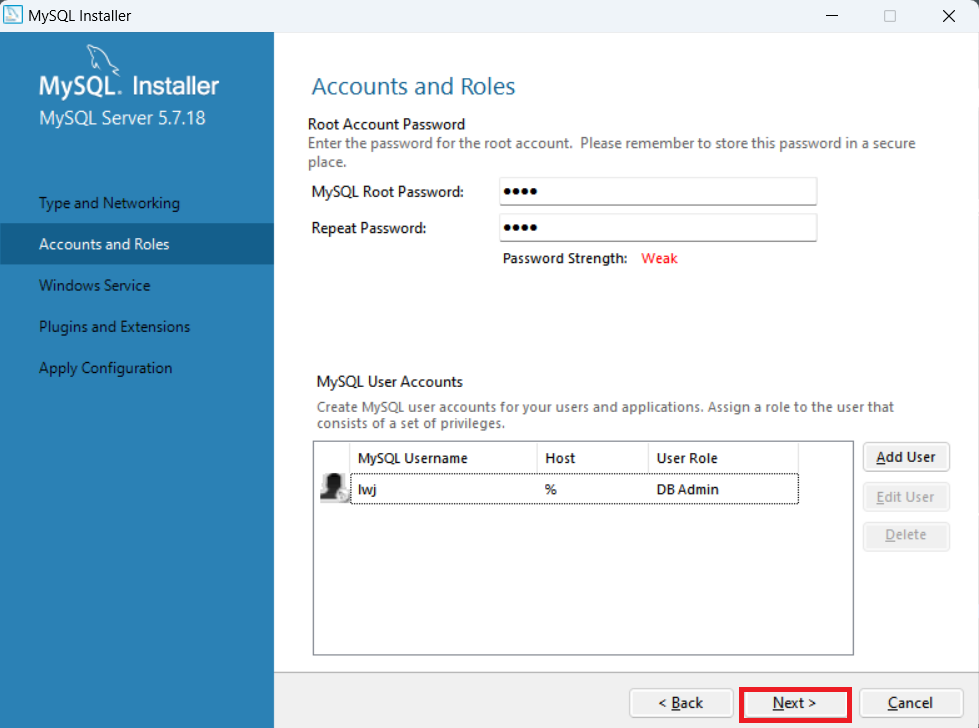

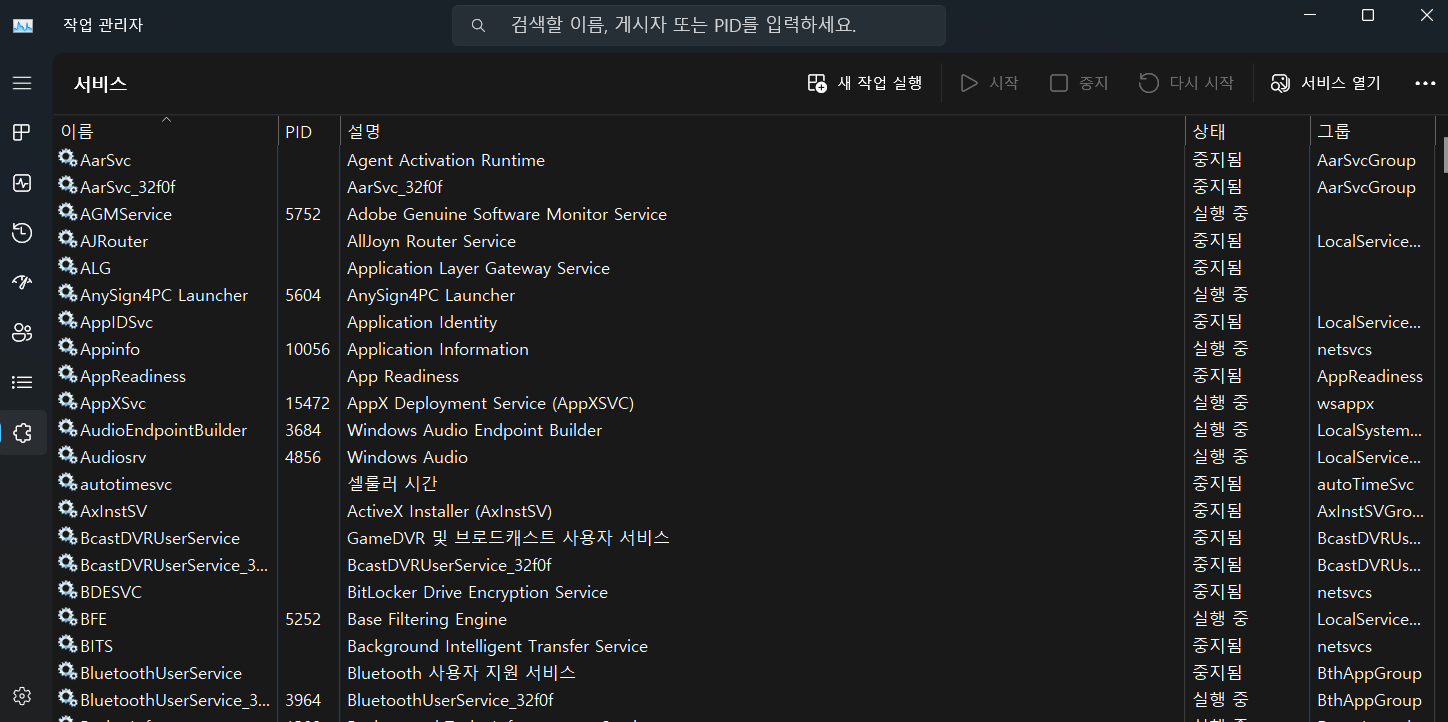
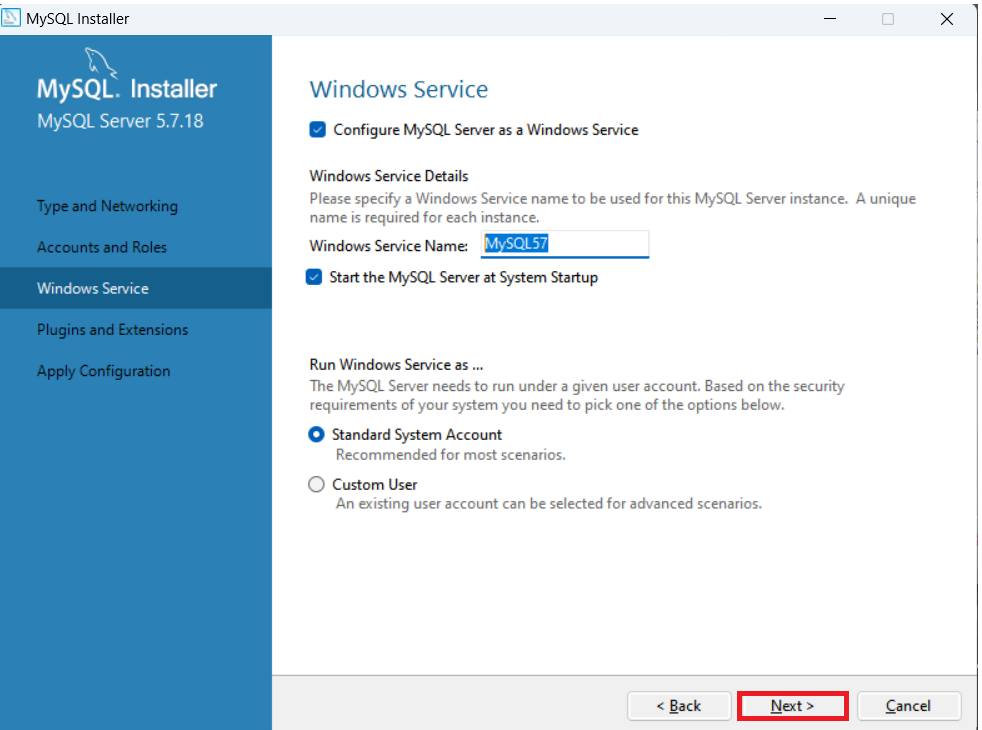

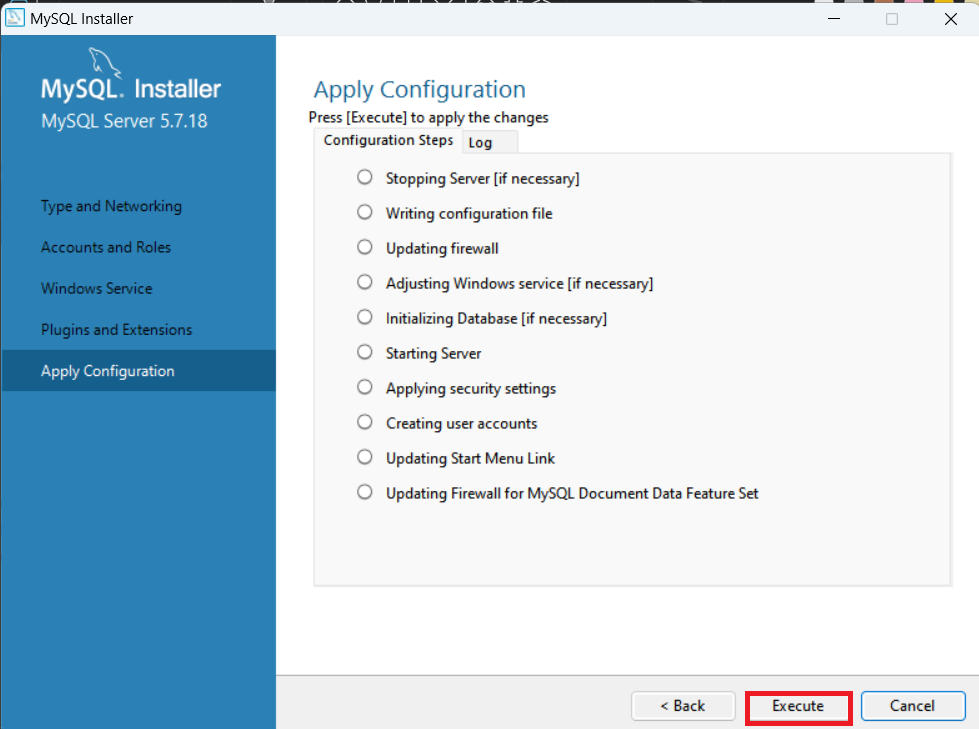
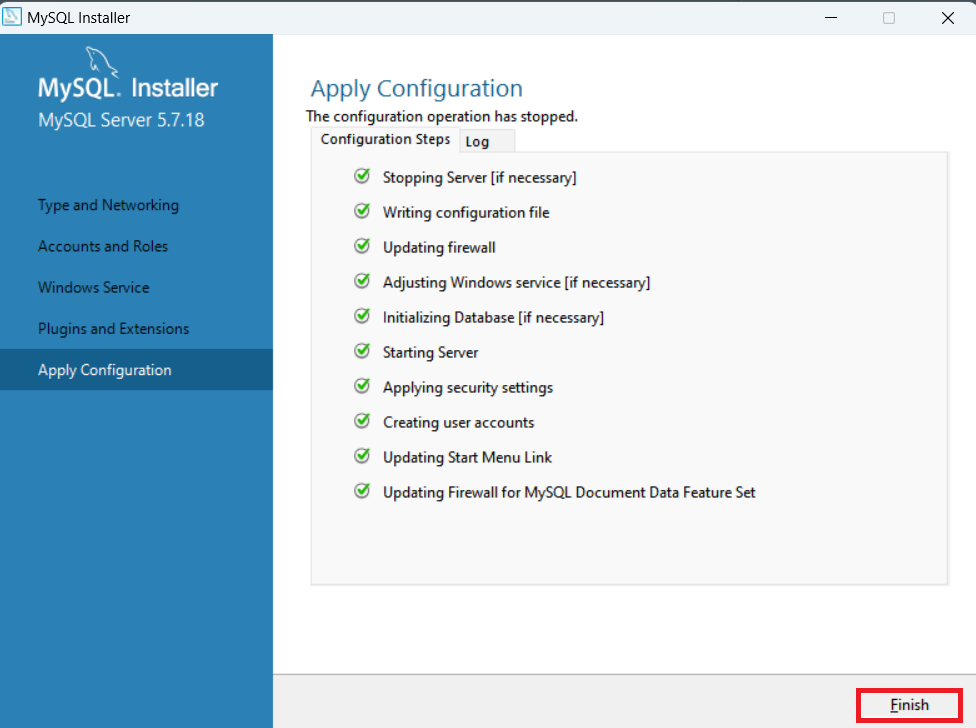
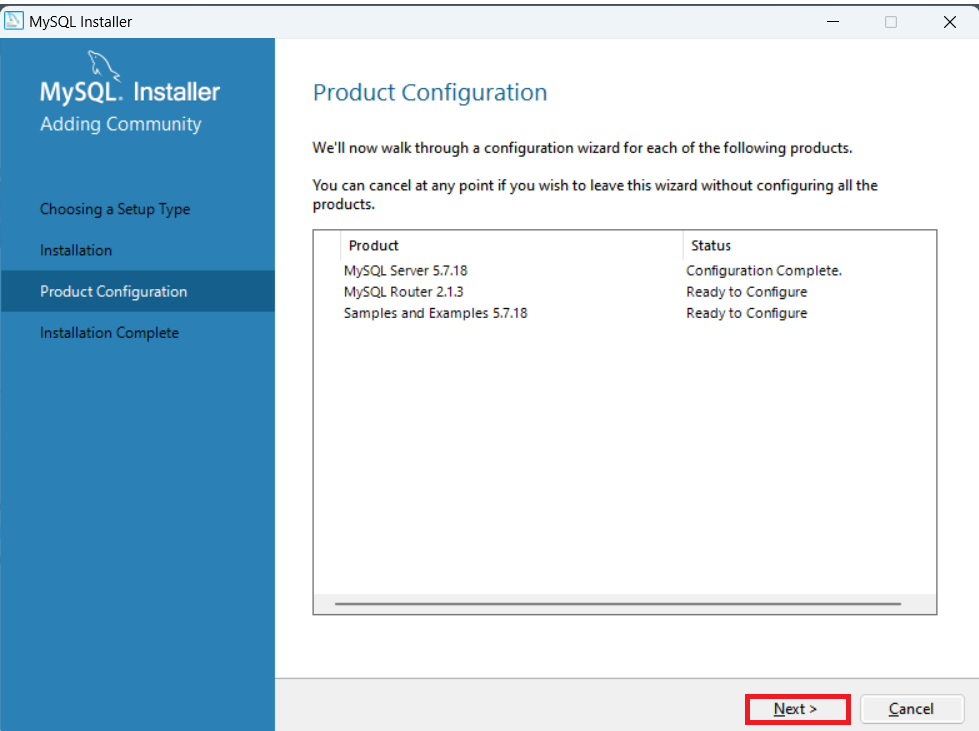

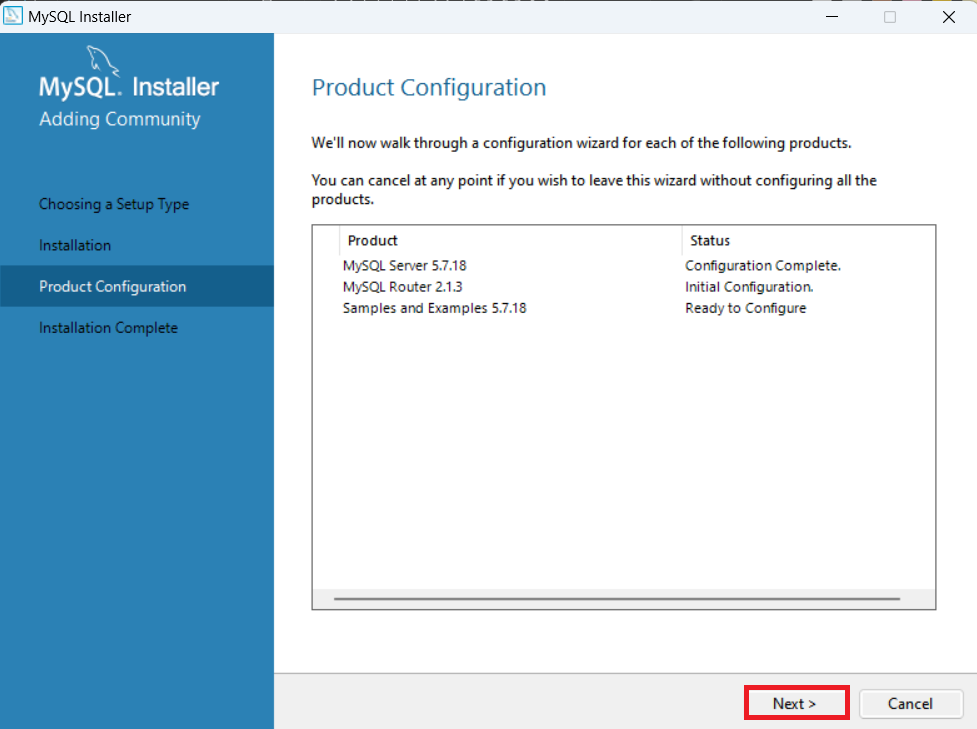
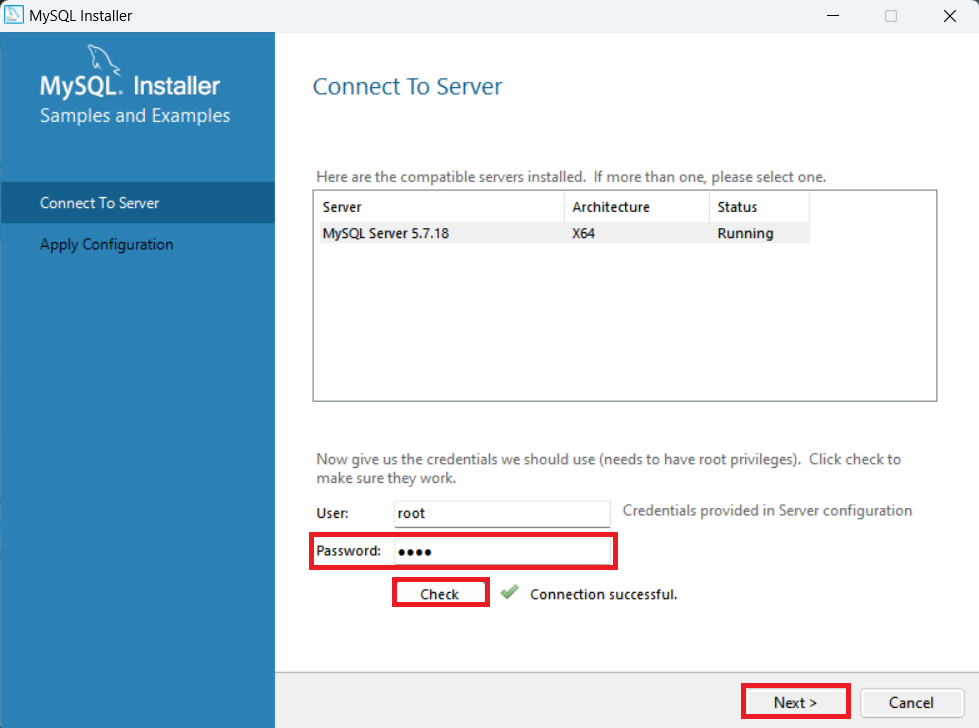
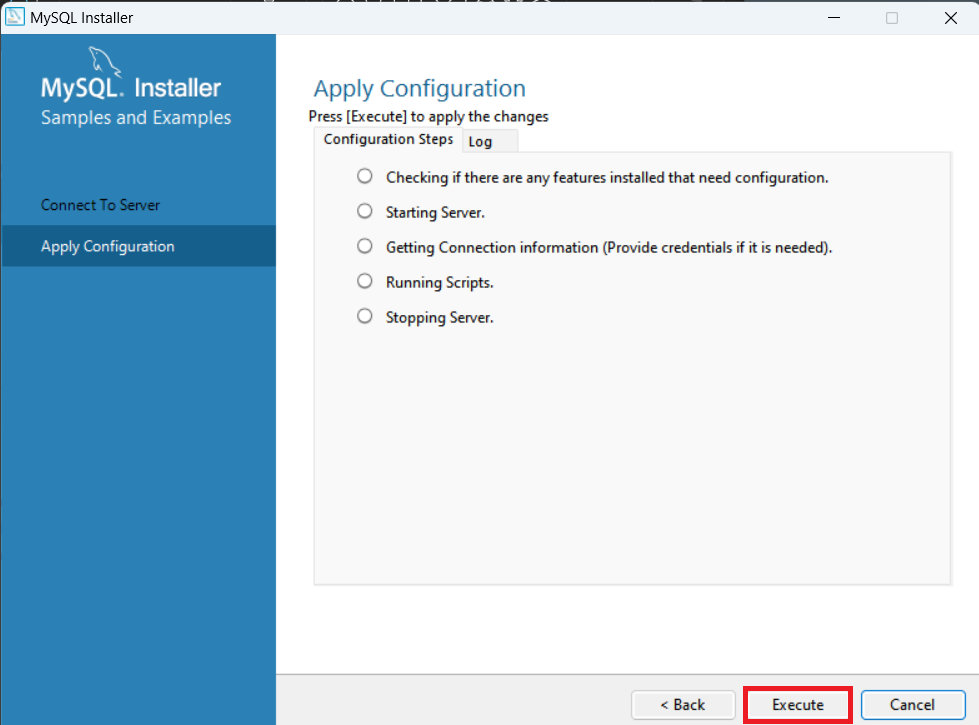
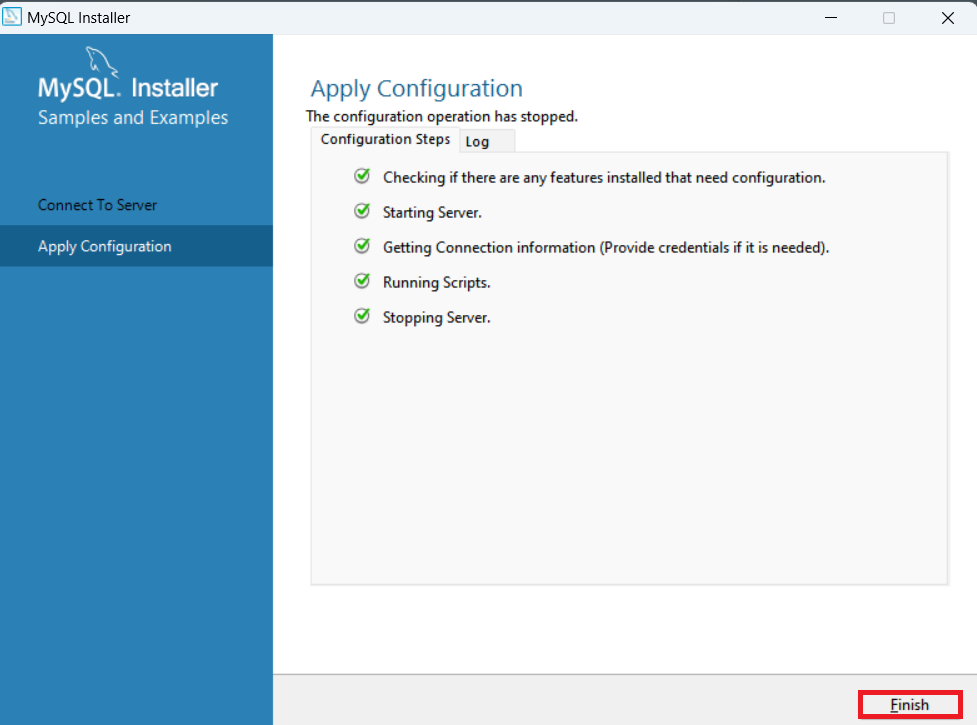

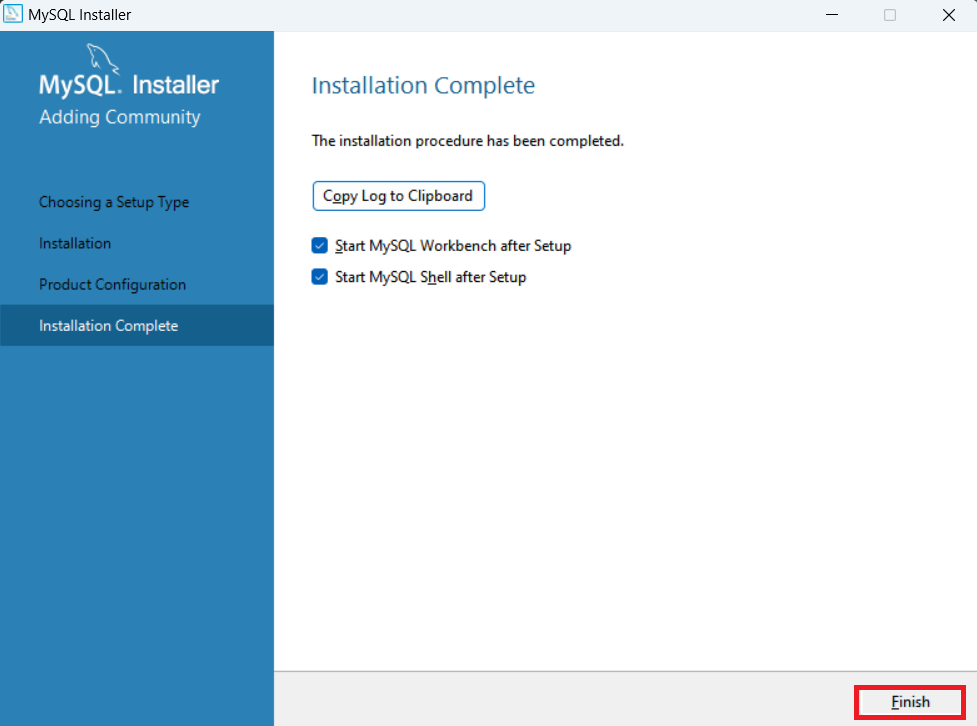

이제 접속을 한번 해보자!!
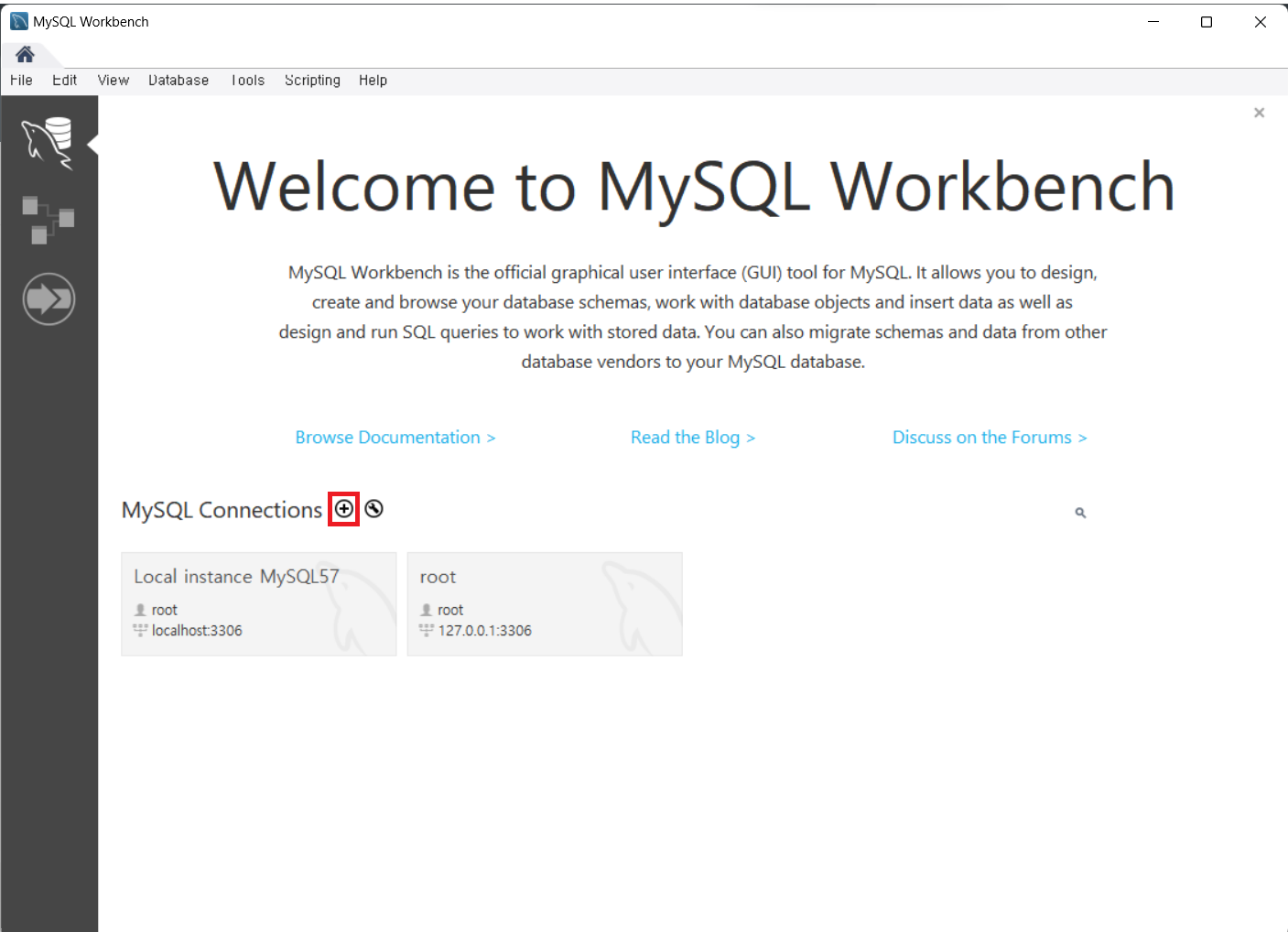
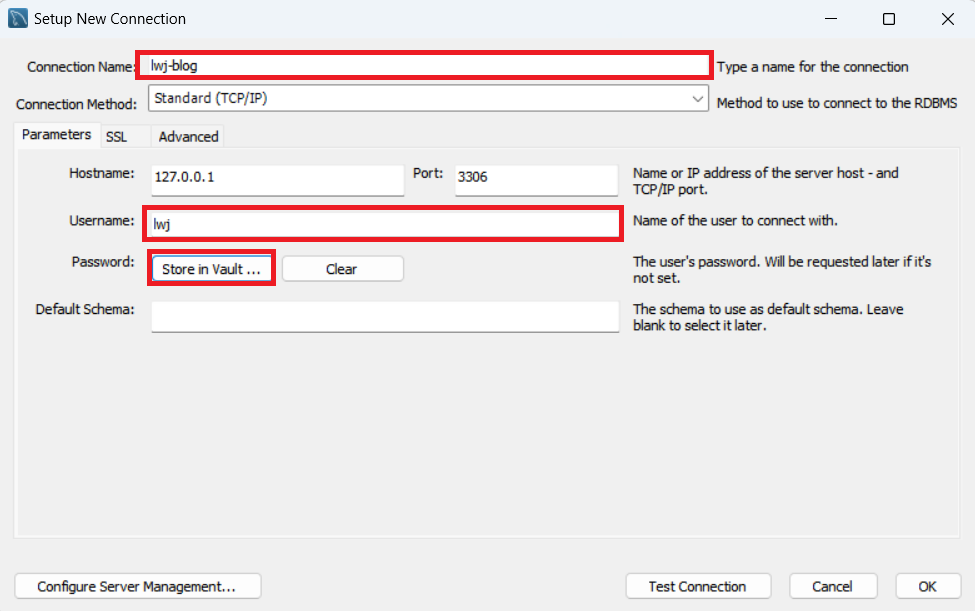
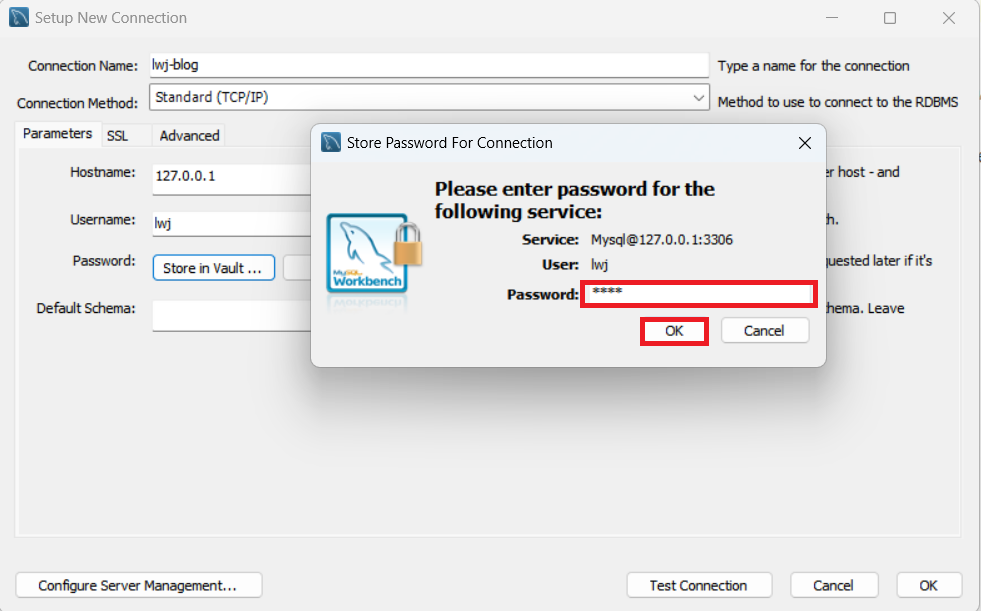

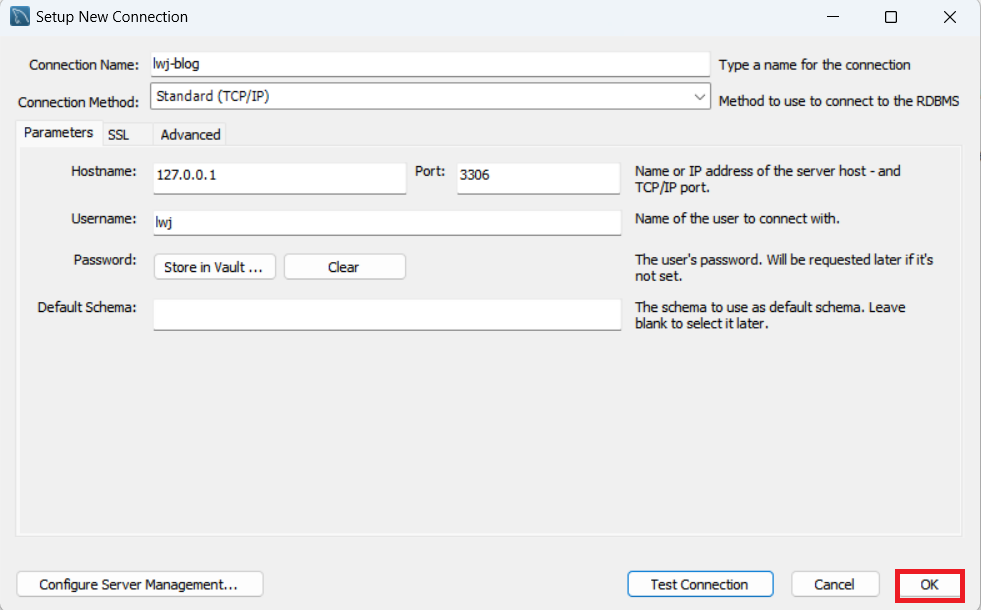
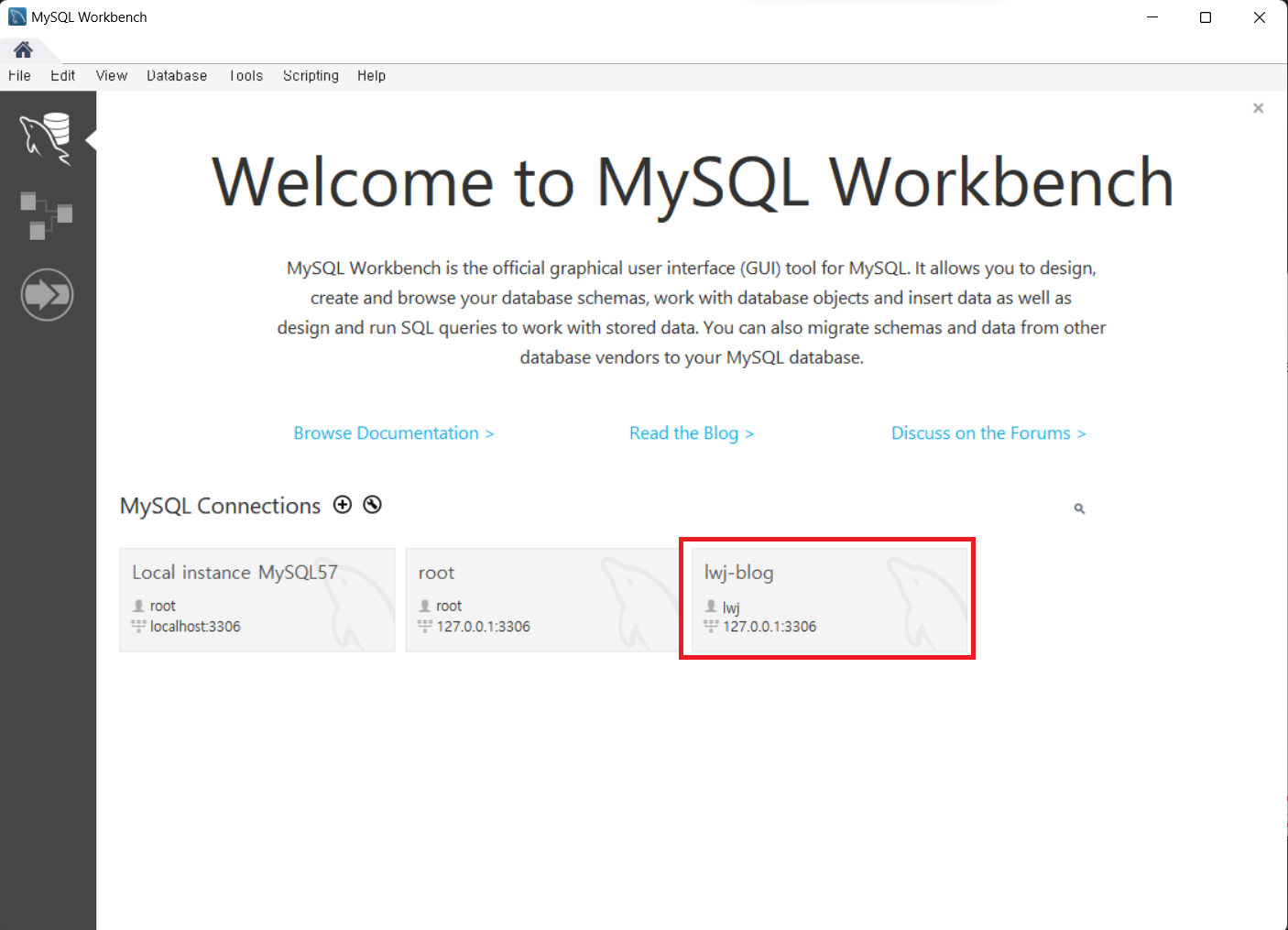
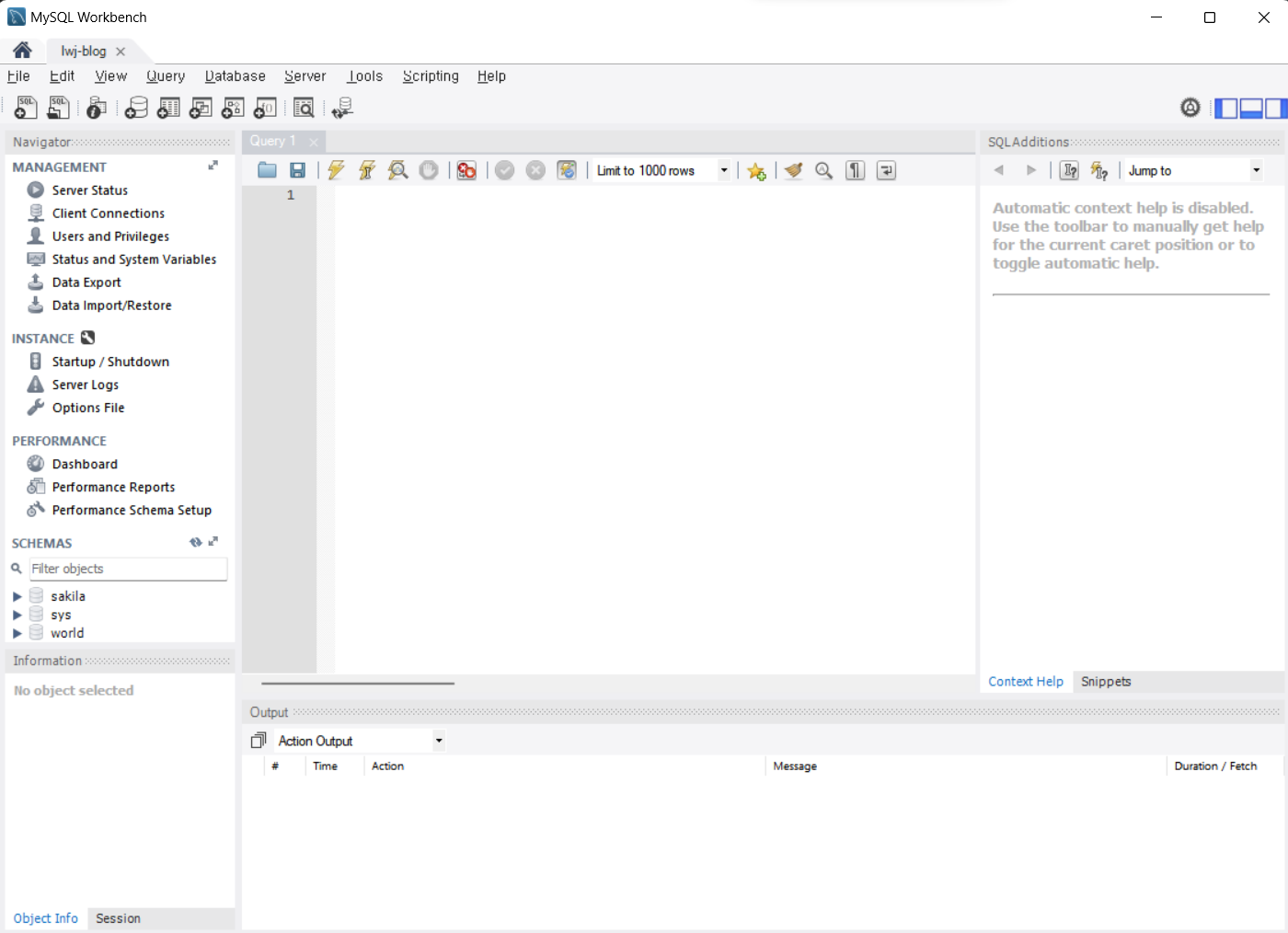
3. 폰트 설치
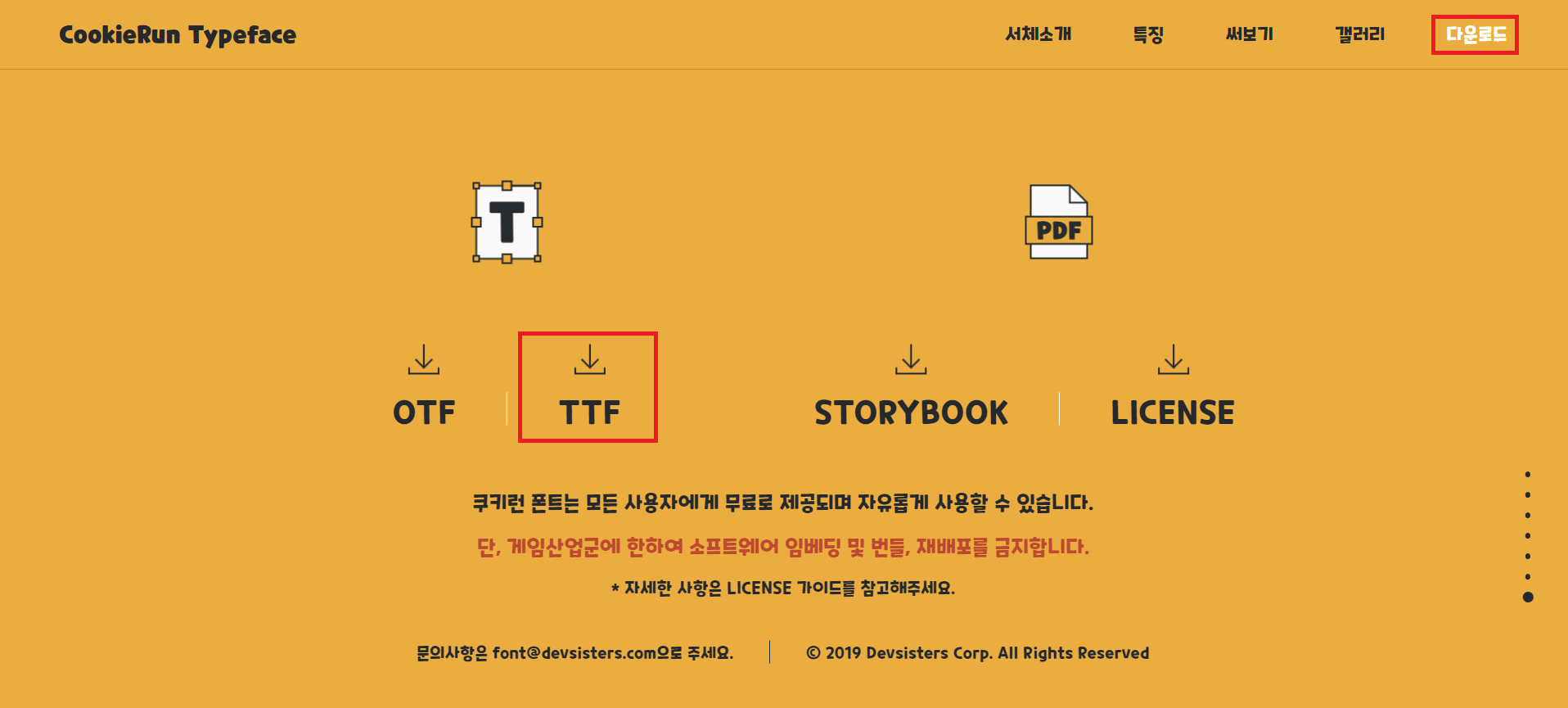
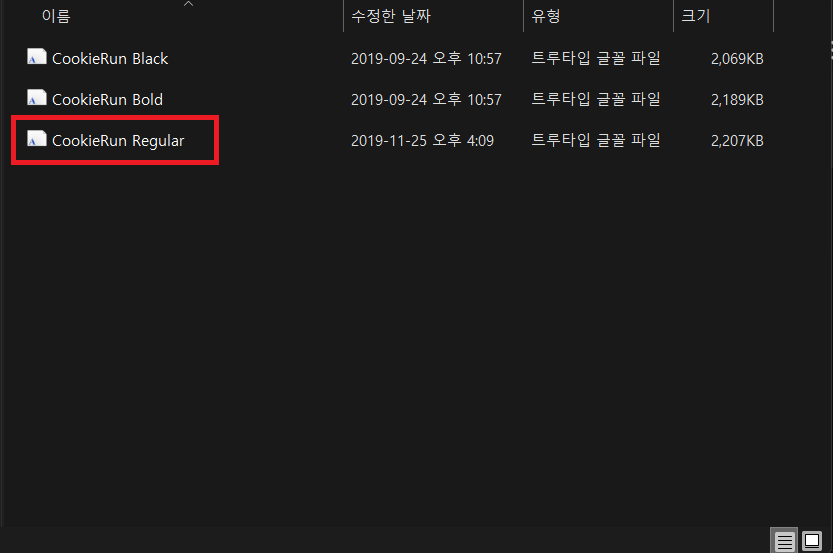
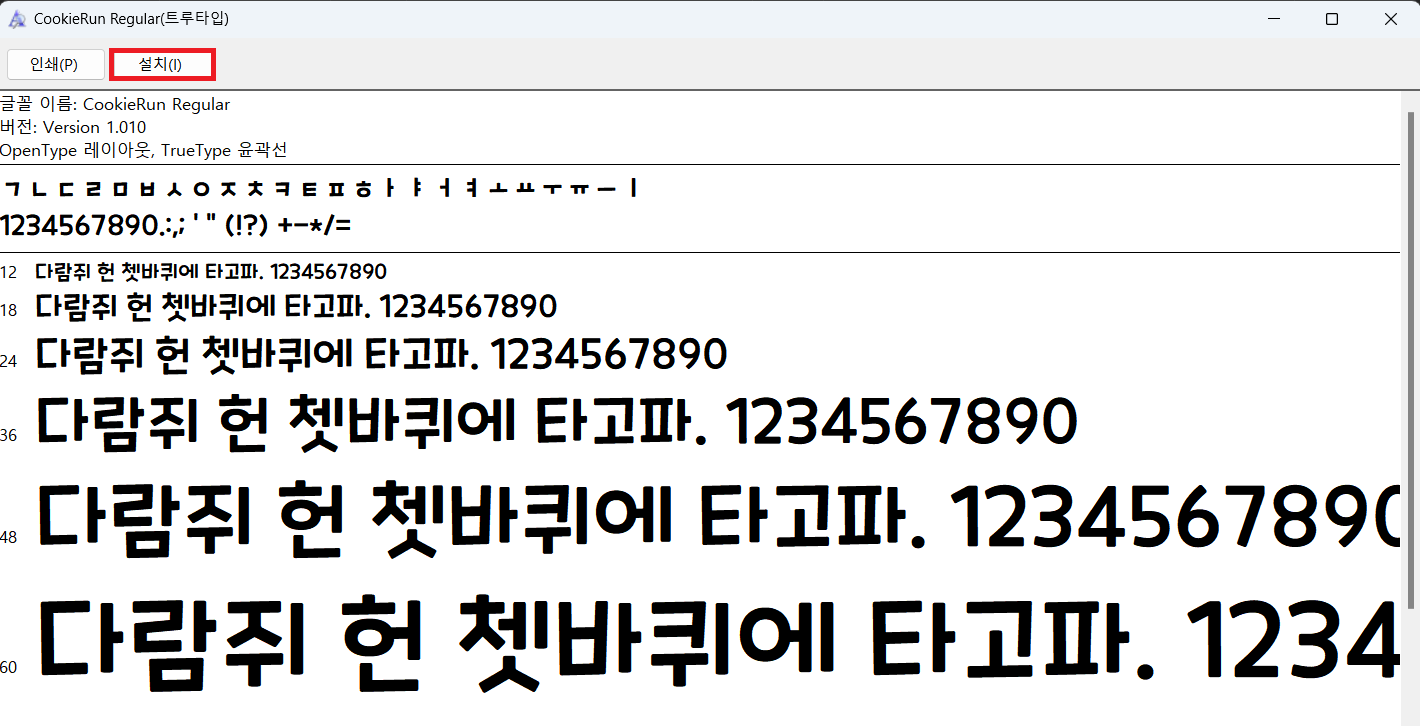
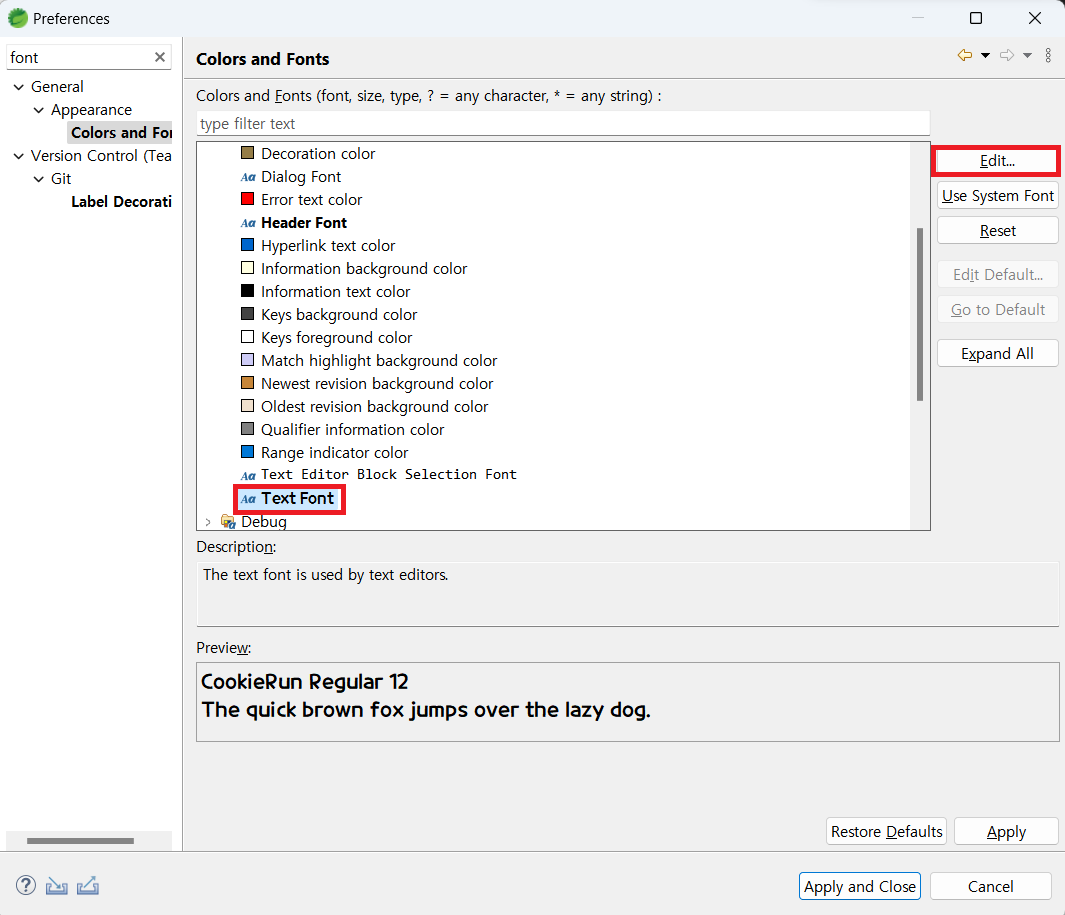
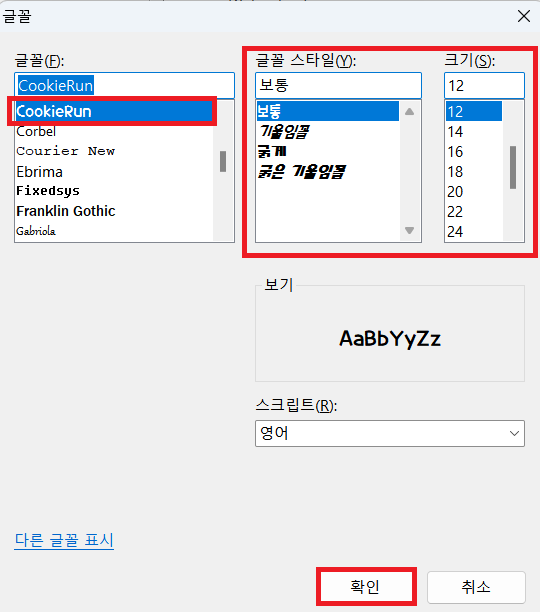
원래는 consolas 폰트를 자주 사용하긴 하는데 메타코딩님이 쓰시는 걸 보니 한글 글씨체가 너무 예뻐서 따라 쓰기로 했다.
https://www.cookierunfont.com/
쿠키런 폰트
쿠키런 글꼴을 이제 웹에서도 즐기세요.
www.cookierunfont.com
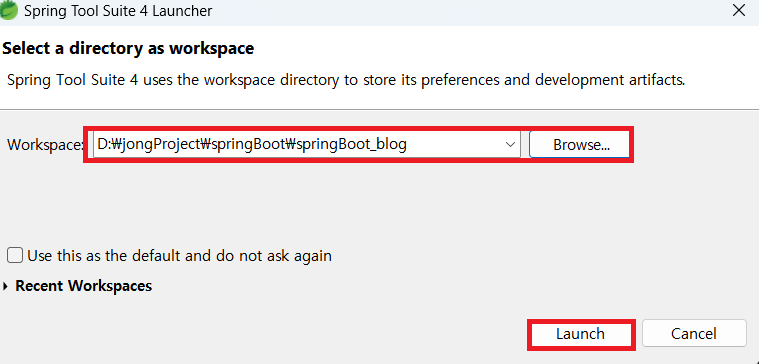
4. STS 툴 설치
https://github.com/spring-projects/sts4/wiki/Previous-Versions
Previous Versions
The next generation of tooling for Spring Boot, including support for Cloud Foundry manifest files, Concourse CI pipeline definitions, BOSH deployment manifests, and more... - Available for Eclipse...
github.com

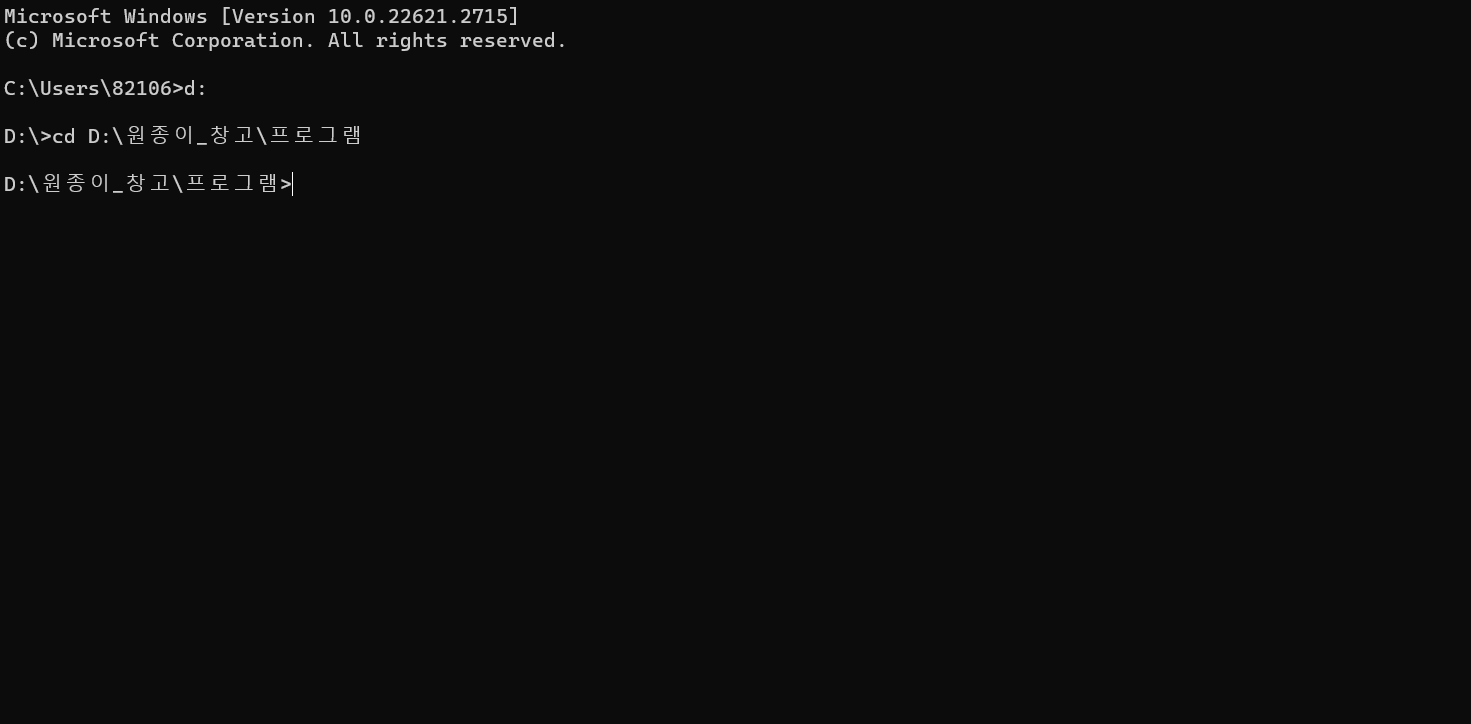
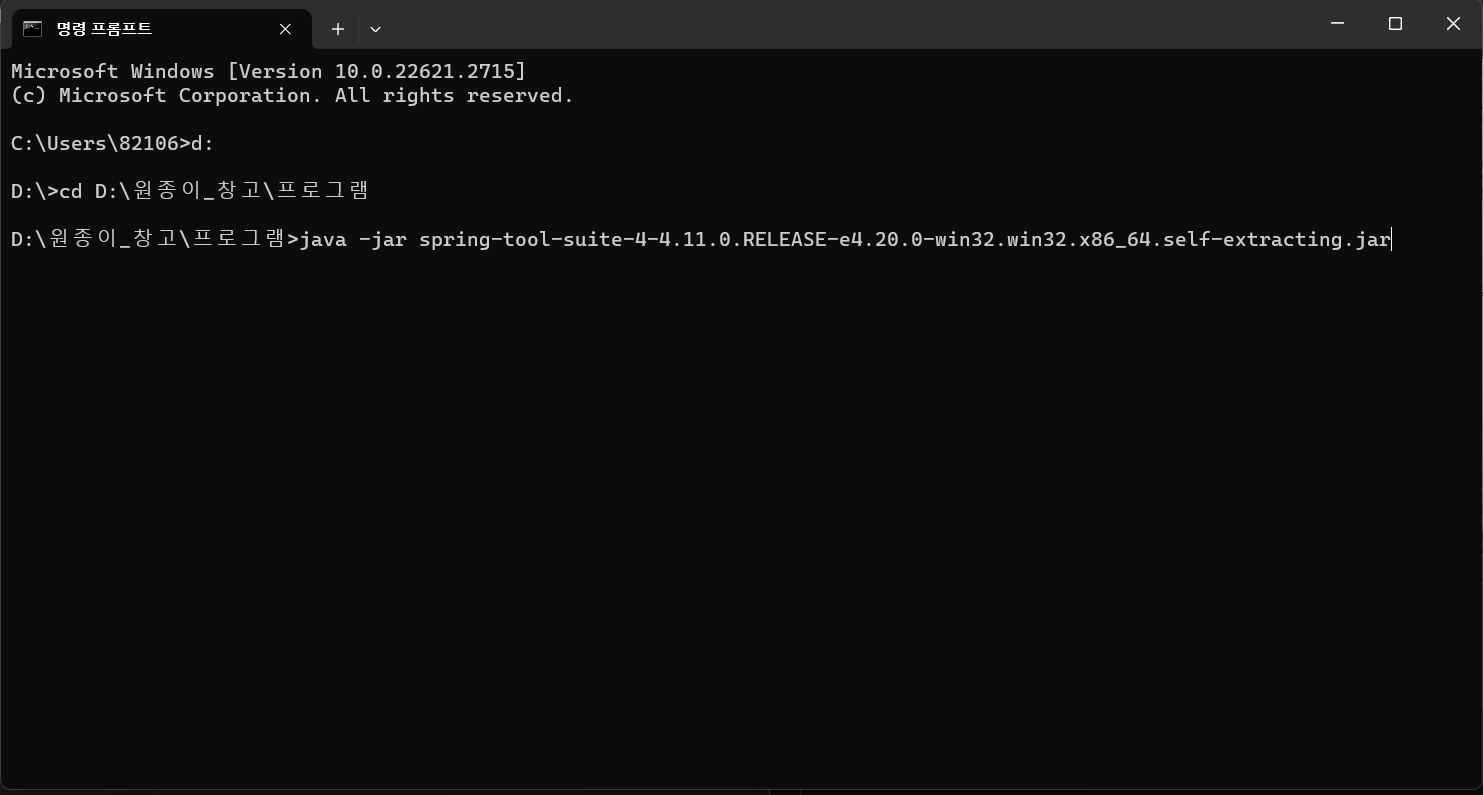
cmd를 실행하고 STS jar파일을 설치한 경로로 이동한다.
cmd에서 경로 이동 명령어 : cd 경로명

5. STS 개발환경 설정
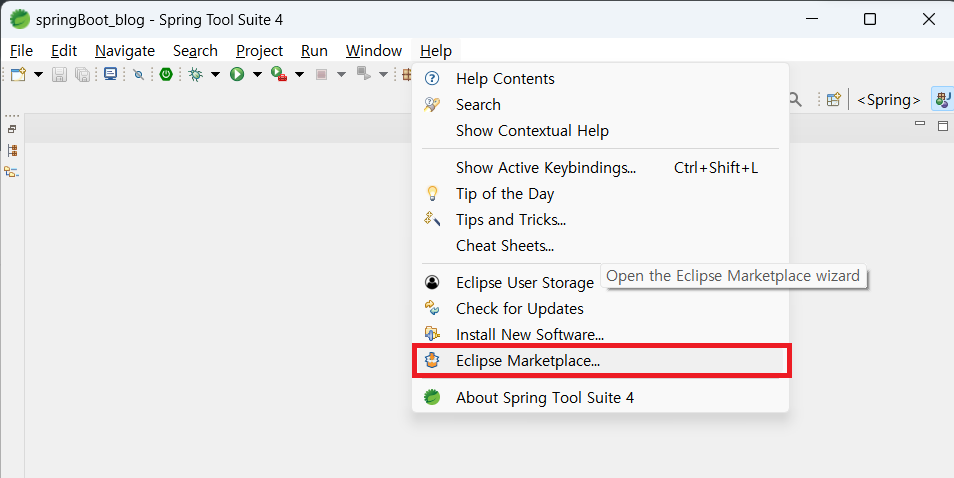
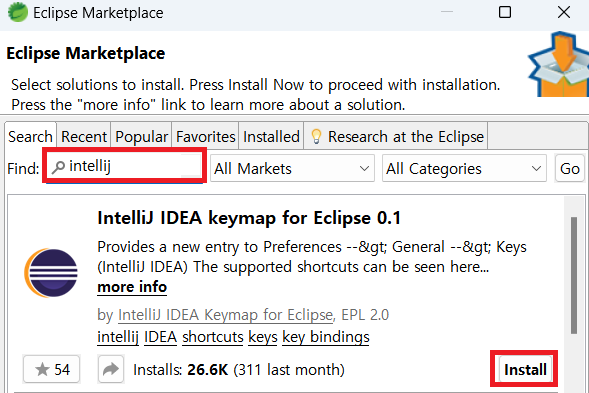
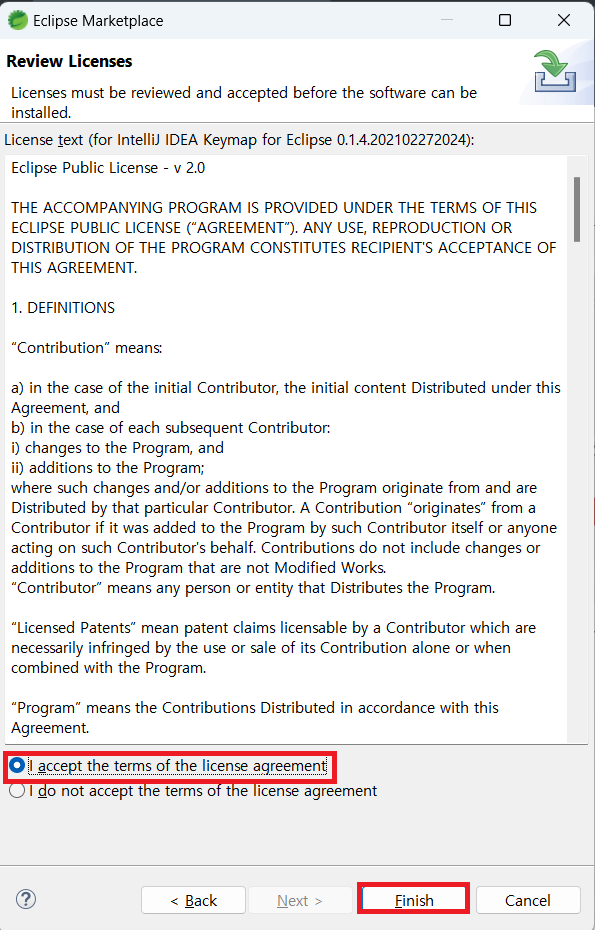
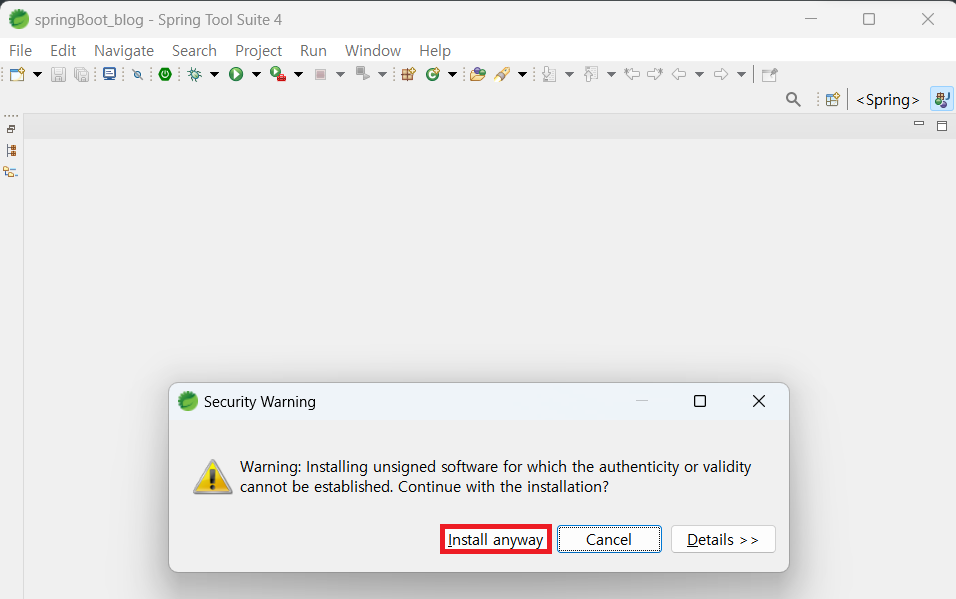
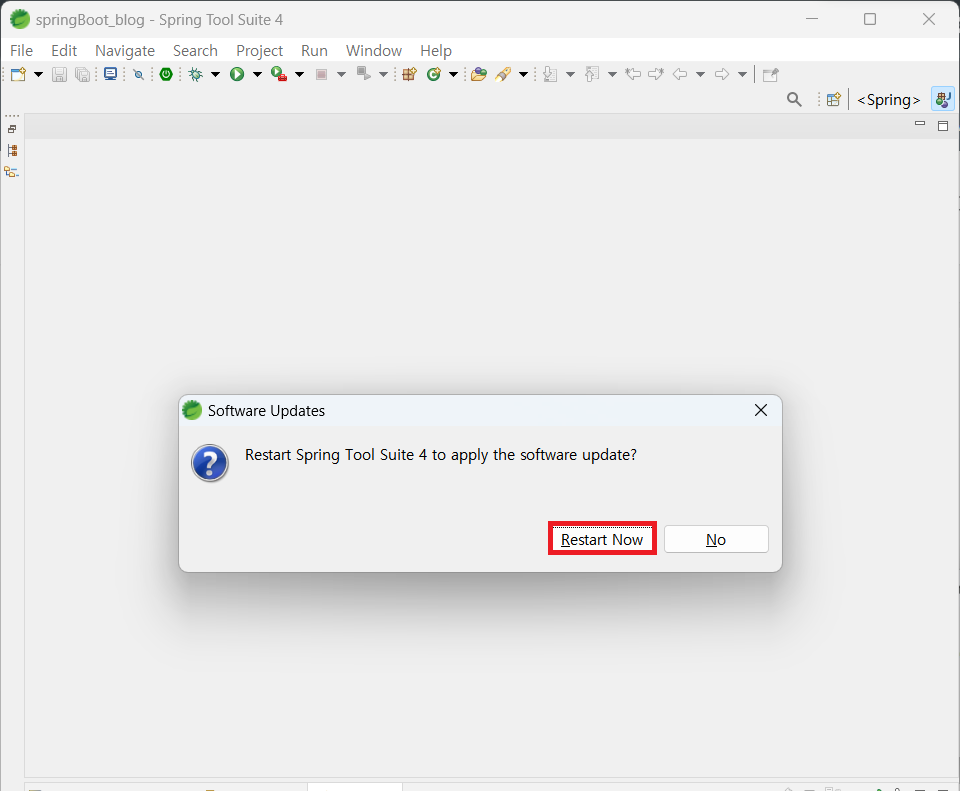
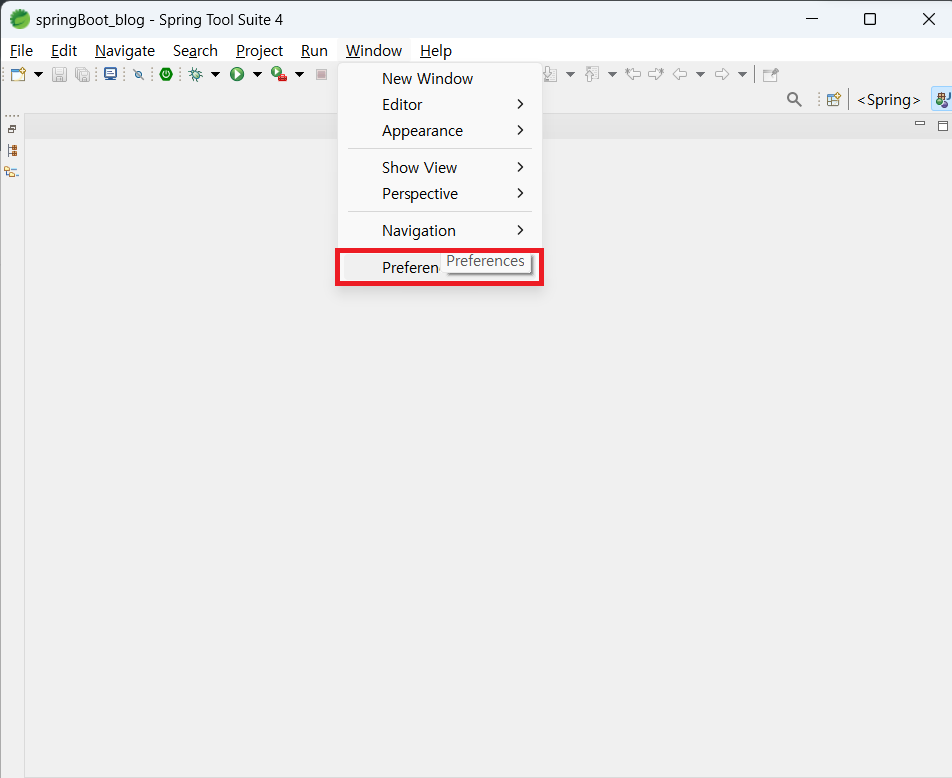
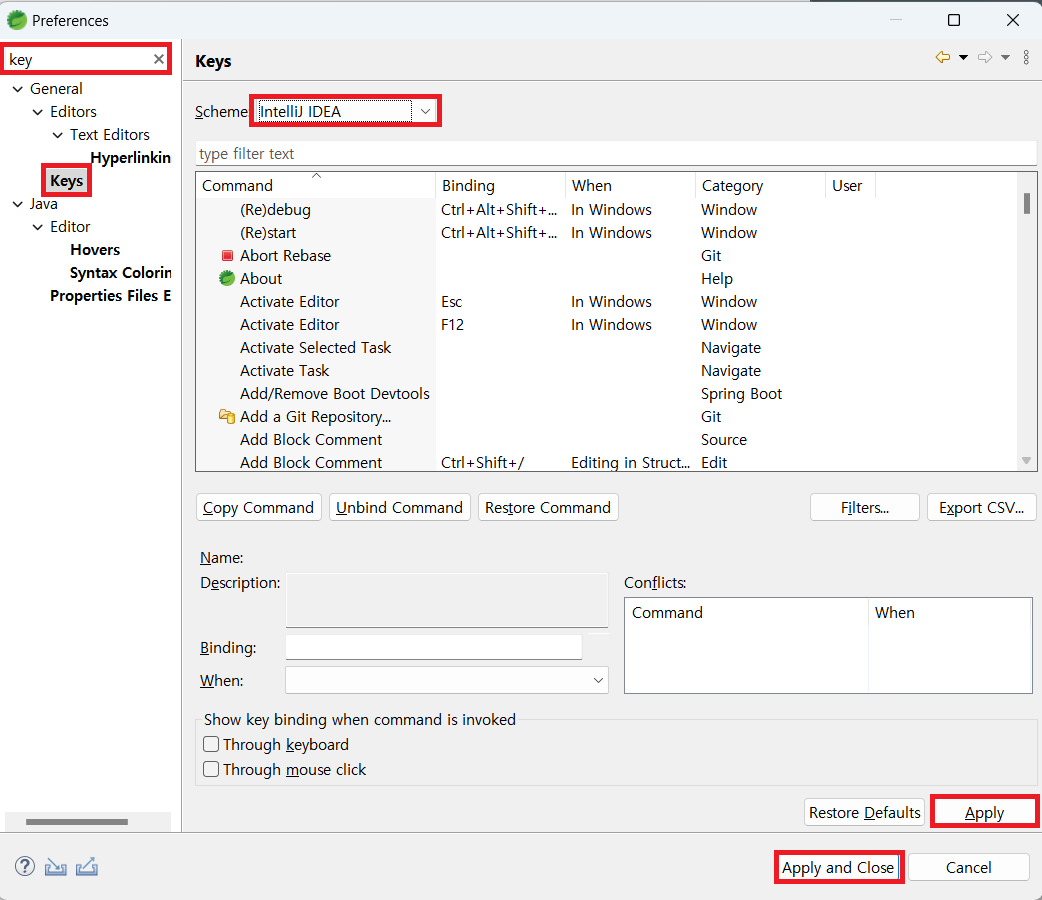
5-1. 인텔리j 키맵 설정
-- 실제 인텔리j를 쓴다는것이 아니고 단축키 같은 것을 인텔리j 툴에 있는 단축키로 쓴다는 것임
--> 내가 이걸 왜 써야 돼 ?
--> 인텔리j가 겁나 비싼데.. 살 수는 없으니까 키맵을 사용해서 적응하면 나중에 intellij 툴을 쓰는 회사가면 편하기 때문이다.(Android Studio도 같은 키셋팅이라고 함)
--> 싫으면 안써도 됌..
5-2. 폰트 설정

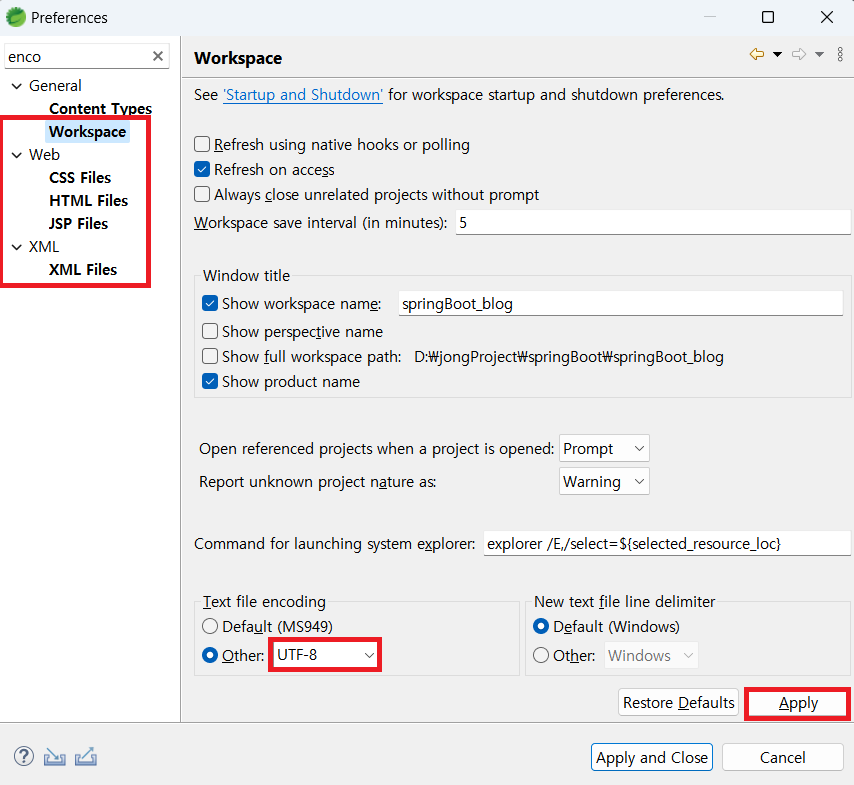
5-3. UTF-8 설정
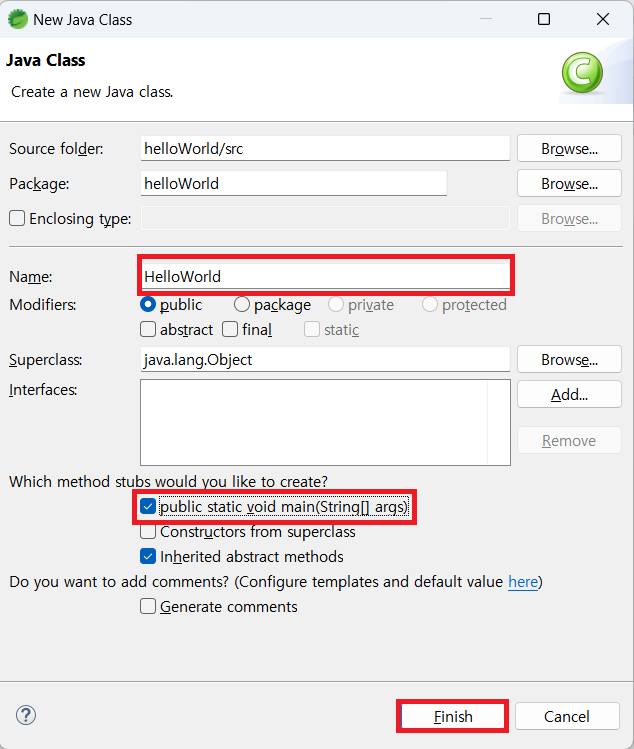
6. TEST
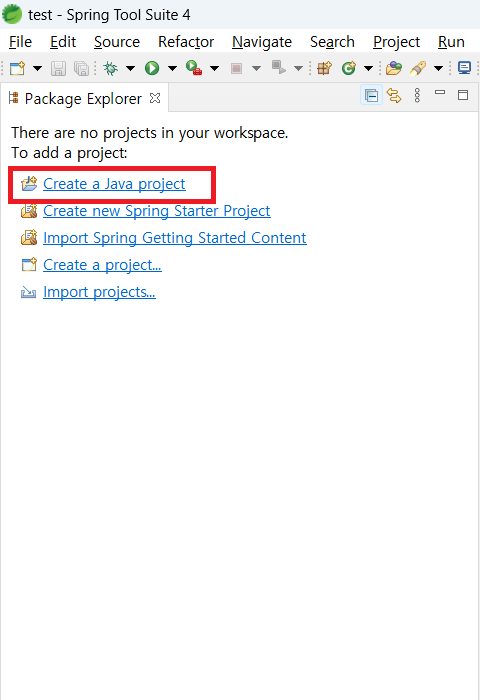
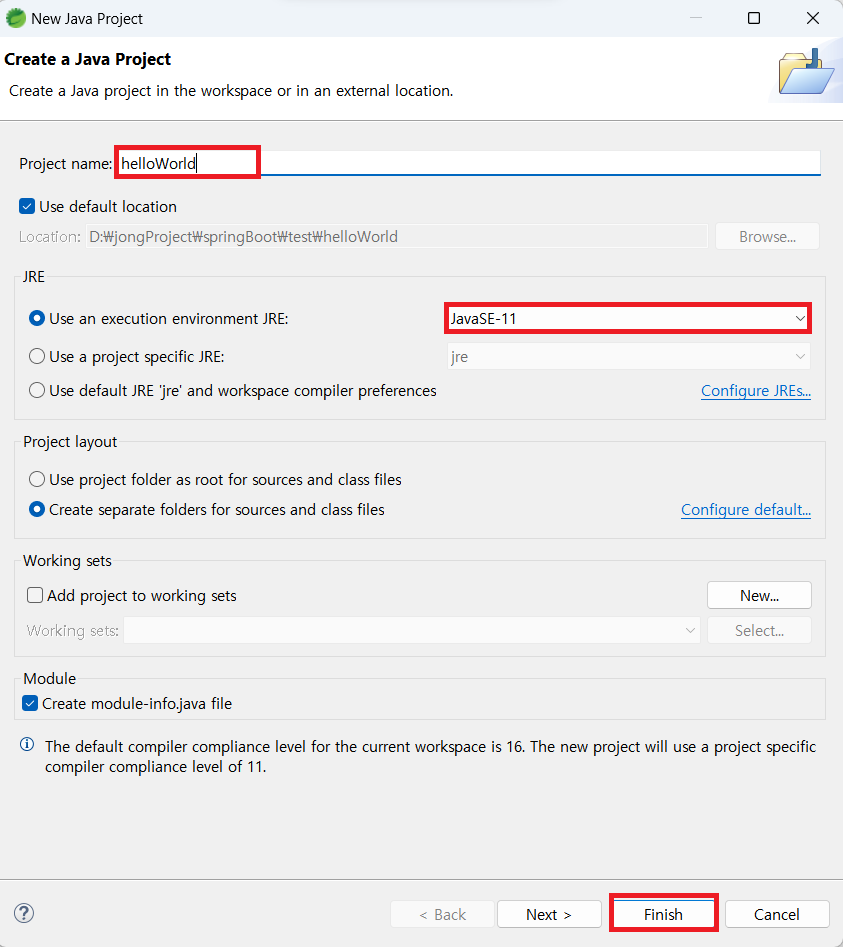
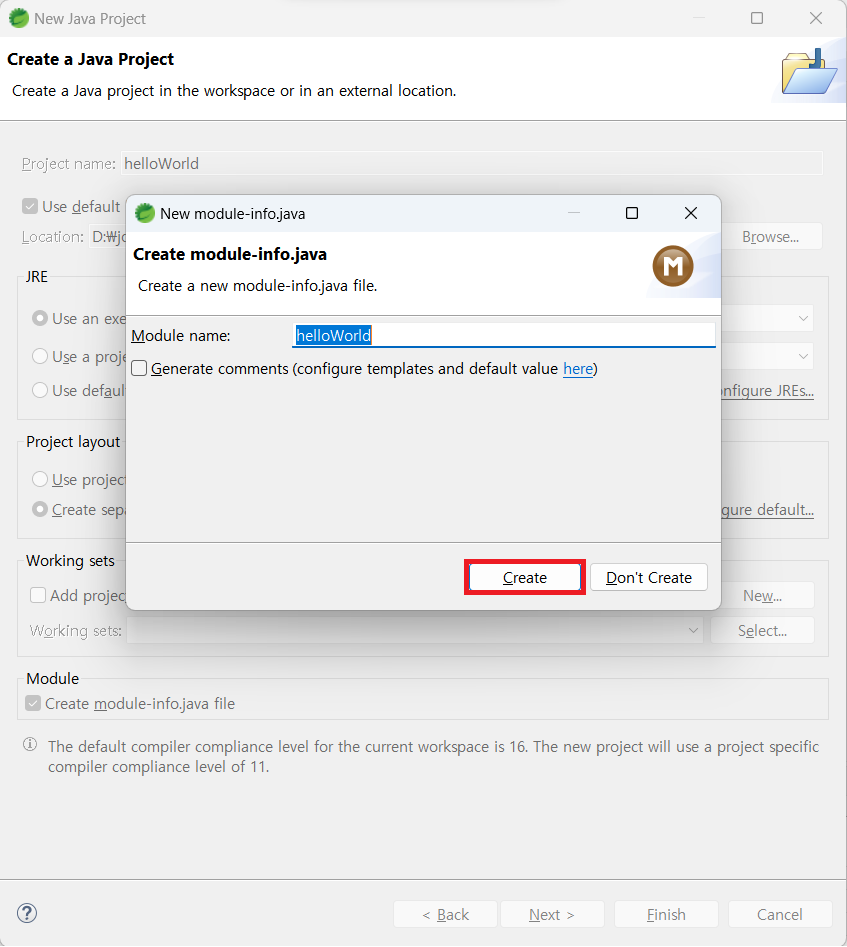
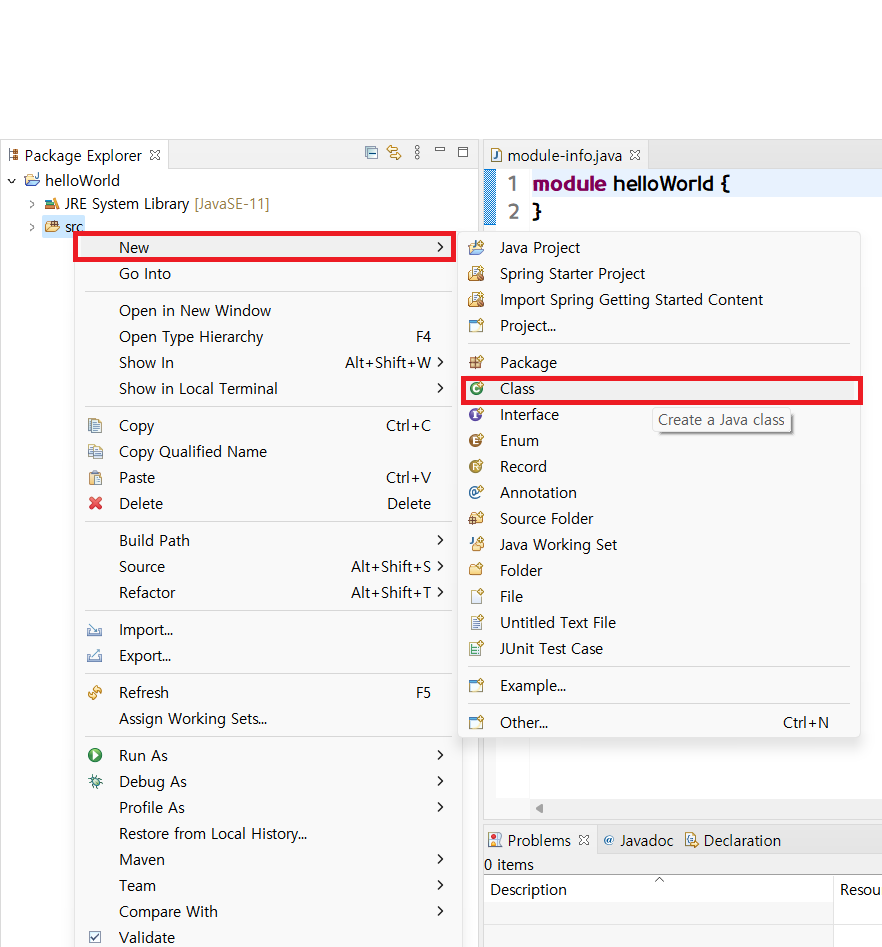
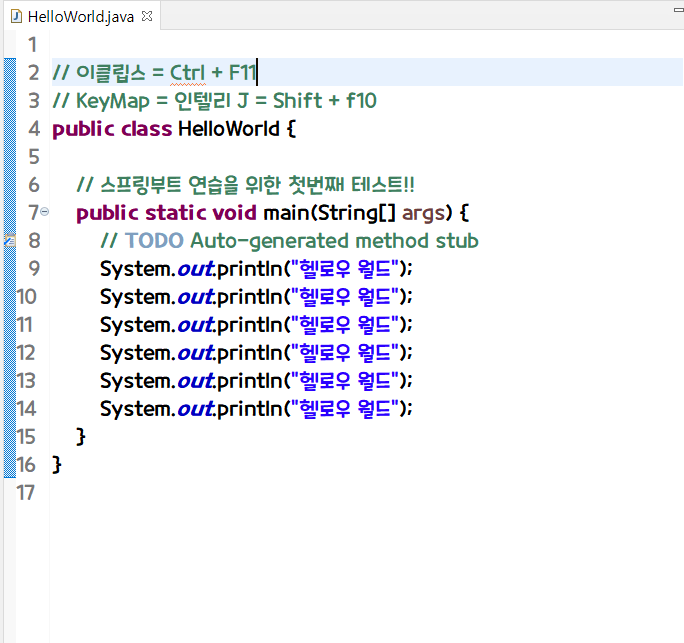
// 실행 단축키 이클립스 = Ctrl + F11
// KeyMap = 인텔리 J = Shift + f10
public class HelloWorld {

	// 스프링부트 연습을 위한 첫번째 테스트!!
	public static void main(String[] args) {
		// TODO Auto-generated method stub
		System.out.println("헬로우 월드");
		System.out.println("헬로우 월드");
		System.out.println("헬로우 월드");
		System.out.println("헬로우 월드");
		System.out.println("헬로우 월드");
		System.out.println("헬로우 월드");
	}
}