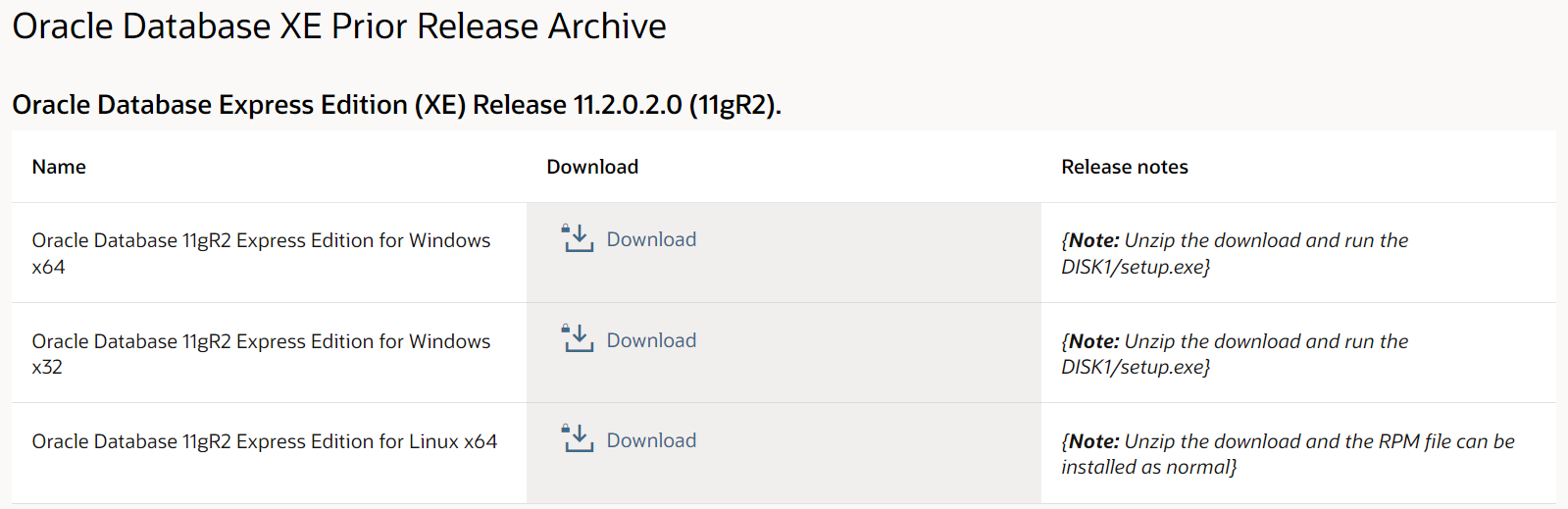
1. Oracle 다운로드
https://www.oracle.com/database/technologies/xe-prior-release-downloads.html
XE Prior Release Archive
Getting Started: Support Oracle Database Express Edition (XE) is a community supported edition of the Oracle Database family. Please go to the Oracle Database XE Community Support Forum for help, feedback, and enhancement requests. Note: Oracle Support Ser
www.oracle.com
자신의 운영체제에 맞는 것을 찾아서 설치한다.
2. 압축풀기

3. 압축푼 파일의 DISK1 폴더로 접근한다.

4. setup.exe를 마우스 우클릭 한 후, 관리자 권한으로 실행하기

5. 오라클 설치하기
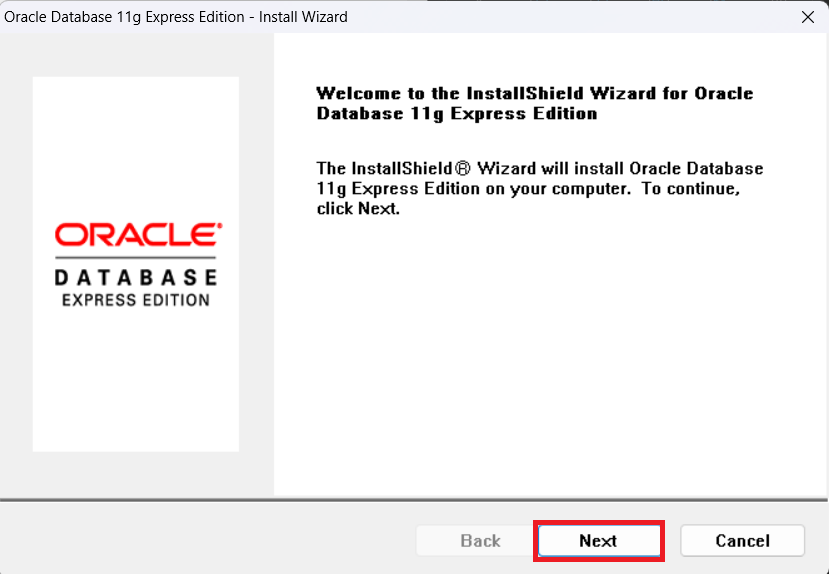
Next 클릭

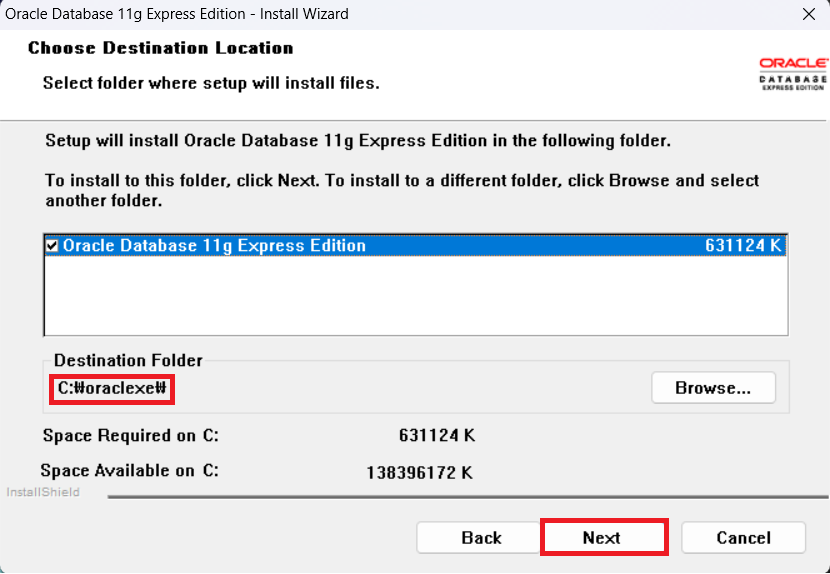
Destination Folder 경로가 C:\oraclexe\ 인지 확인 후, 맞으면 Next 클릭
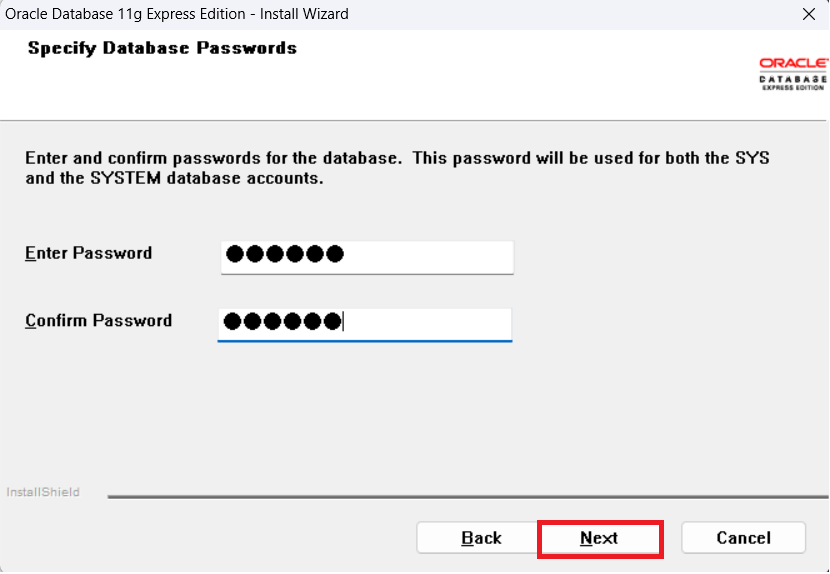
마스터 계정의 비밀번호를 설정하기 (비밀번호 까먹으면 DB 다 삭제해야하기 때문에 신중하게 설정하자)
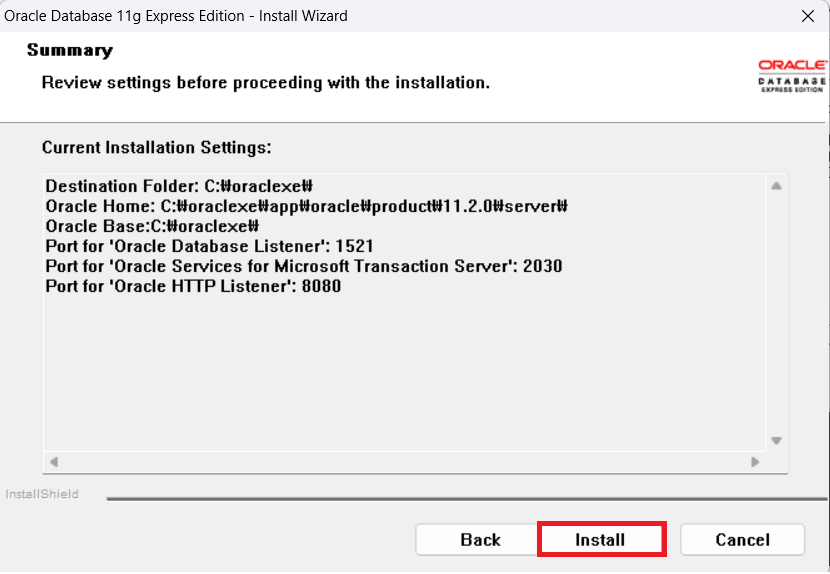
Install 클릭
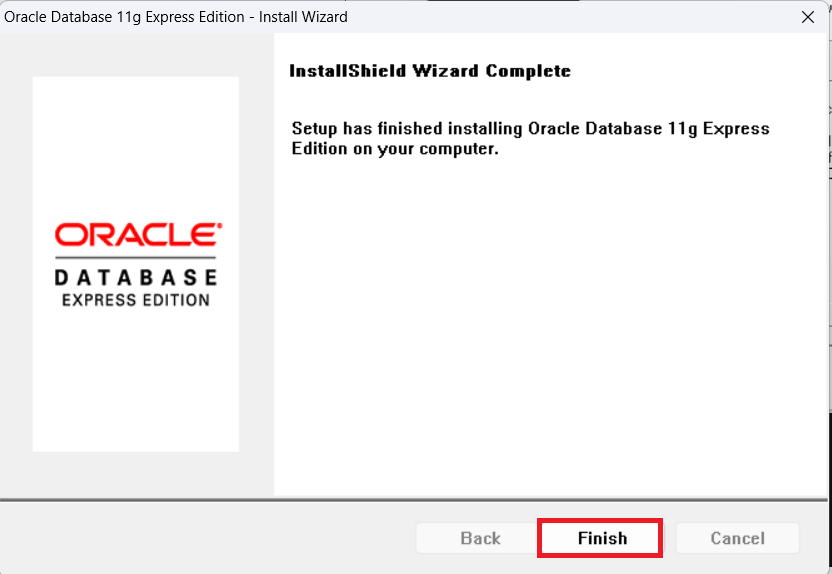
Finish 클릭
굳이 컴퓨터를 재시작하지 않아도 되지만 나는 혹시 모를 오류가 무서워서 컴퓨터를 재시작할꺼다..
6. 오라클이 잘 설치됐는지 확인해보자
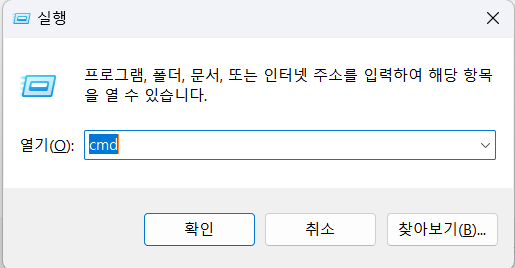
윈도우 + R => cmd 입력하고 확인
그러면 프롬포트 창이 뜨게 된다.

프롬포트창에 sqlplus 입력 후 엔터
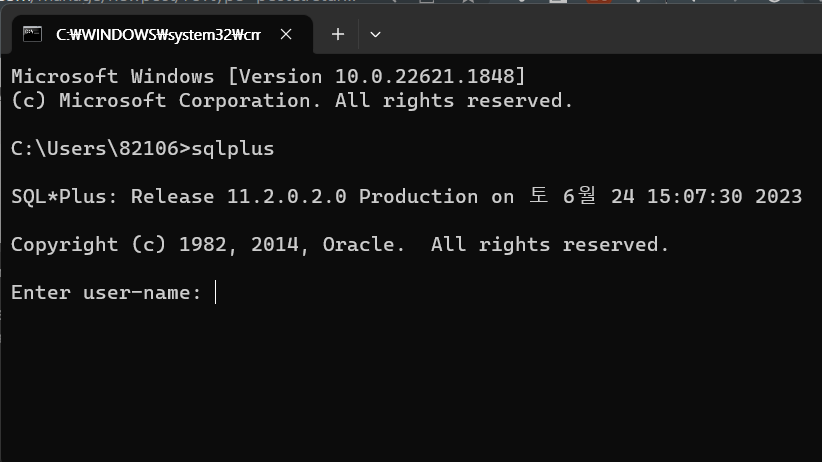
sys as sysdba 입력 후 엔터
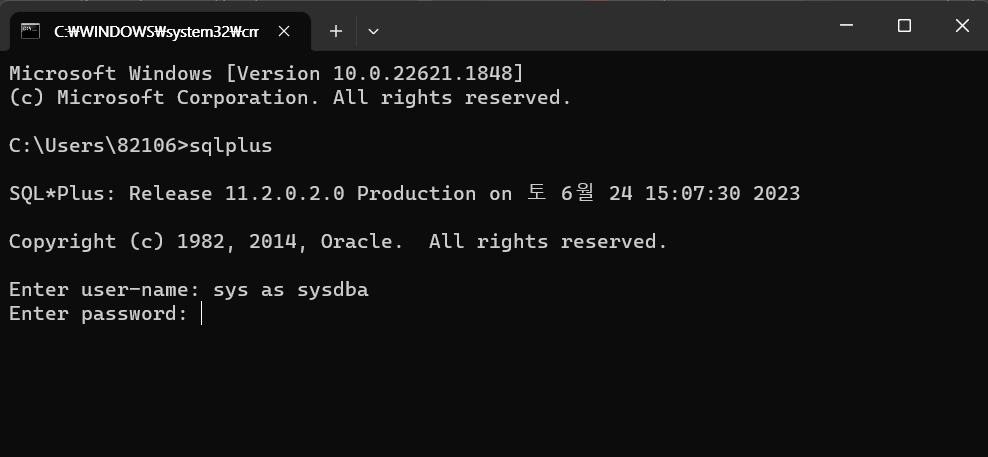
오라클 설치할때 설정했던 마스터 계정의 비밀번호 입력후 엔터
비밀번호를 입력할때 아무글자도 입력되는것 같아보이지 않지만 잘 입력되고 있는 것이다.
오타나지 않게 입력 후 엔터 !!
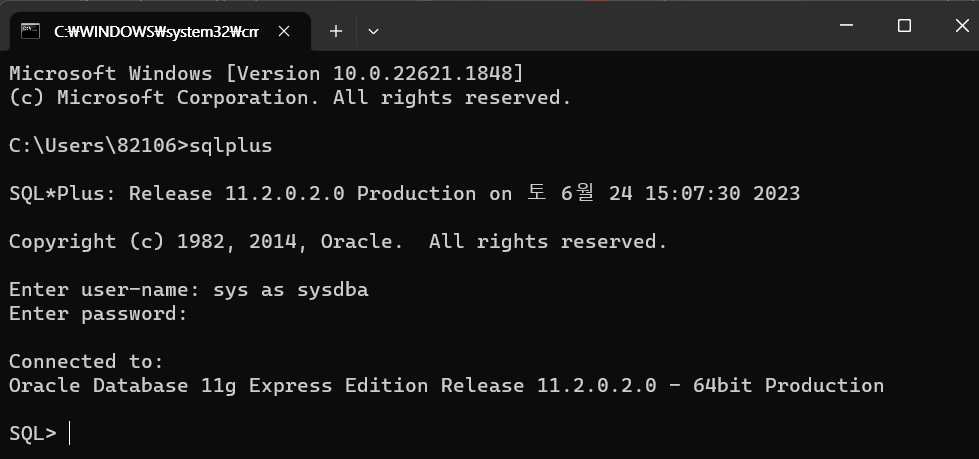
위 그림과 같이 Connected to : 라고 끄면 설치가 잘 된 것이다.