개발서버 구축
개발 서버 구축 (3) - 다른 PC에서 원격 접속하기 (SSH 접속 테스트)
21종
2025. 11. 10. 21:44
이제 서버 세팅이 끝났으니,
다른 PC에서 원격 접속(SSH) 이 잘 되는지 확인해보자
1. 서버 IP 확인
우선 서버 PC 터미널에서 IP를 다시 한 번 확인한다.
(아까 고정 IP 설정할 때랑 동일)
ip ainet 뒤에 있는 IP 주소를 메모해두자.
예: 192.168.0.50
2. PuTTY 다운로드 및 접속
1️⃣ PuTTY 다운로드
윈도우에서 SSH 접속하려면 PuTTY가 가장 간편하다.
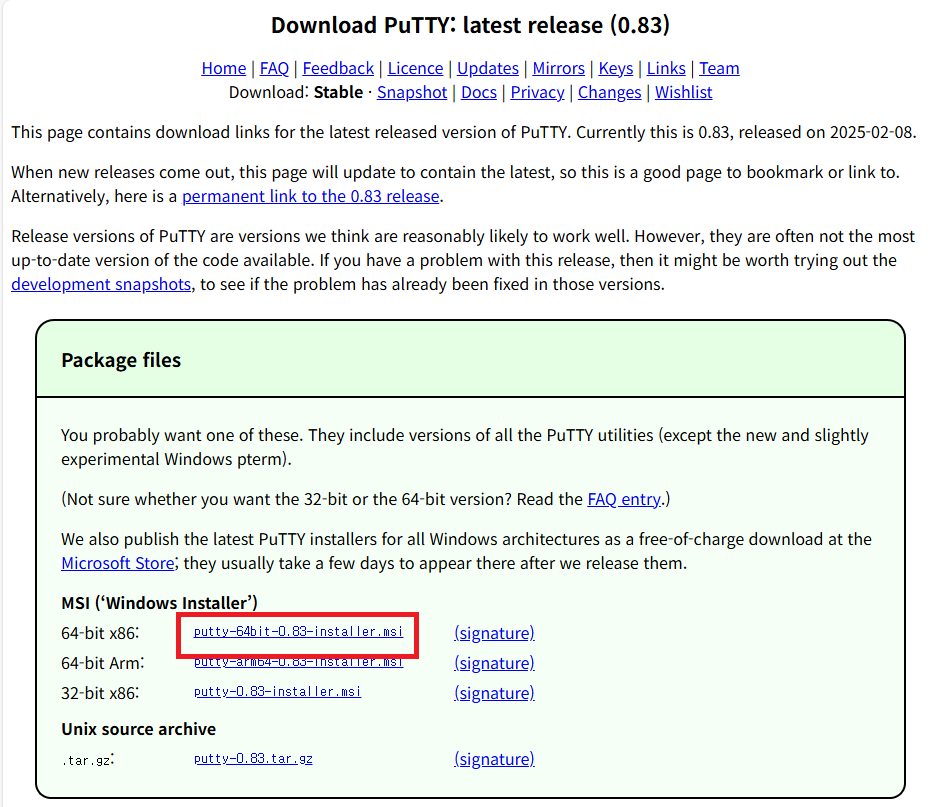
설치 파일 다운로드: Download PuTTY - a free SSH and telnet client for Windows
설치 후 실행하면 아래와 같은 창이 뜬다.

2️⃣ 서버 접속 정보 입력
Host Name (or IP address): 메모해둔 서버 IP 입력 (예: 192.168.0.50)
Port: 기본값 22 (변경했다면 변경한 포트, 예: 2222)
Connection type: SSH

3️⃣ Open 클릭 및 보안 경고 확인
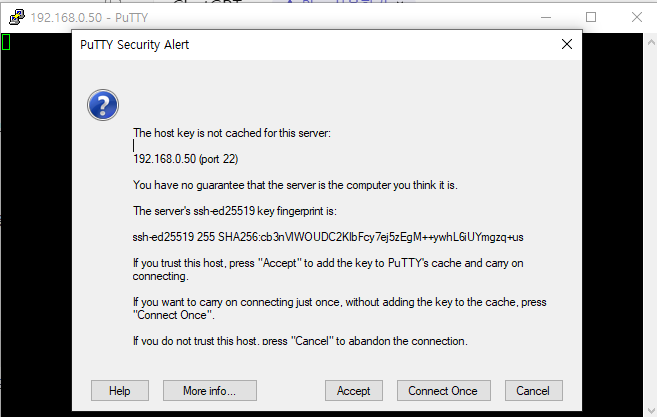
처음 접속 시 보안 경고창이 뜰 수 있음 → Accept 클릭
4️⃣ 로그인
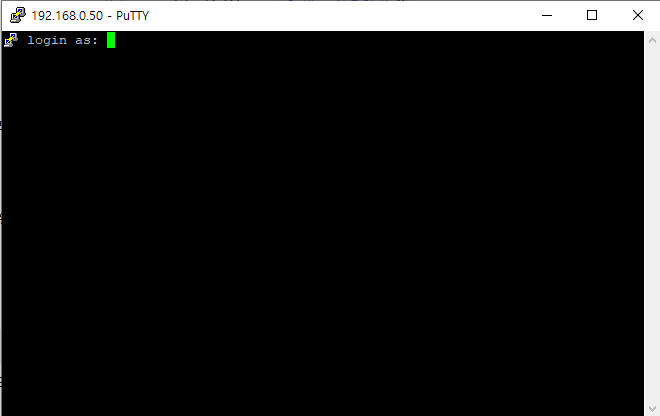
Ubuntu 설치 시 만든 계정으로 로그인
로그인 후 터미널이 뜨면 접속 성공 ✅
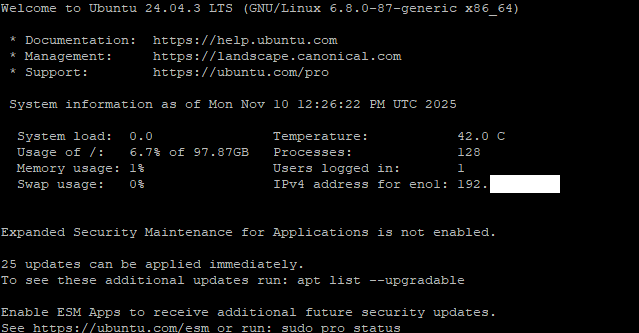
현재 상태에서는 같은 공유기 환경(내부망)에서만 원격으로 접속이 가능하며, 외부(예: 카페, 회사 등)에서는 접속할 수 없다. 다음 게시글에서는 외부 PC에서 SSH로 접속할 수 있도록 설정하는 방법을 다룰 예정이다.